
やまプリCBT 使い方のヒント
「3分で分かるやまプリCBT」紹介ムービー公開中!
はじめに
やまプリCBTってどんなサービス?
やまプリCBTは、みんなが勉強で使っている「やまぐちっ子学習プリント(やまプリ)」をパソコンやタブレットで解けるサービスです。
解いた後は、生成AIが学習をサポートしてくれます。
生成AIとは?
「生成AI」とは、文章・画像・音楽・動画などのコンテンツを自動で作り出す人工知能(AI)のことです。
どんなことができるの?
- キーワードを入れると、それに合った文章やストーリーを作成
- 人の顔や風景などのリアルな画像を生成
- 自分だけの音楽やイラストを作成
- 質問に答えたり、要約したりすることも得意
つまり、「何かを“作る”」ことができるAIです。
どうやって動いているの?
生成AIは、大量のデータ(文章・画像など)を使って学習しています。
たとえば、ChatGPTはインターネット上の文章を学習して、「こういう聞かれ方にはこう答える」というパターンを覚えています。
学習したパターンをもとに、あたかも人間が考えたように自然な文章や作品を生み出せるのが特徴です。
※スタディポケットで入力したデータはAIの学習には使われないので安心してください。ただし、個人情報などは入力しないようにしましょう。
注意点もある!
- すべての情報が正しいとは限りません。「生成AIを使うときの注意点は?」をぜひ読んでください。
- 著作権やプライバシーに関わる使い方には注意が必要です。
生成AIを使うときの注意点は?
⚠️ 個人情報(自分や友達、他の人に関すること)は書かないようにしましょう
SNSに投稿するとき、家の電話番号や友達の住所を書いたりしないですよね。それと同じように、生成AIにチャットするときも、自分や他の人の名前、先生の名前、住所や連絡先などの個人情報は入力しないようにしましょう。
⚠️ 悪口や、法律に違反する内容は書いてはいけません
誰かを傷つけるような悪口や、差別的な発言は絶対にやめましょう。また、法律に違反ような内容や、危険な話題もNGです。
もし、そういった内容を入力してしまうと、AIが答えてくれなかったり、フィルターにかかってチャットが止まってしまうことがあります。
ときどき、普通の質問でもAIが誤解してフィルターにかかることがあるかもしれません。そんなときは、別の聞き方に変えてみてくださいね。
⚠️ 大切な悩み相談は、先生や大人に話そう
勉強の質問やちょっとした相談ならAIは答えてくれますが、深刻な悩みや大切な相談にはAIは対応できません。もし困ったことがあったら、AIではなく、まず先生や信頼できる大人に相談するようにしましょう。
⚠️ AIはまだ完璧じゃない。間違えることもあるよ
AIはとても便利だけど、まだまだ間違えることもあります。だから、答えをうのみにせず、必ず自分で確認することが大切です。
特に間違えやすい分野
- 最新の情報: 例えば「昨日、大谷翔平選手がホームランを打ったか」みたいな最新ニュースには弱いです。最近すぎる情報は、間違いやすいので注意!
- 地域や身近なこと : 近所の川や、地域限定のできごとなど、ローカルな話題はあまり詳しくありません。間違った答えをすることもあるので気をつけましょう。
- 専門的な知識が必要なこと : 医療、法律などの細かい専門知識については、間違った答えをする可能性があります。
⚠️ AI(人工知能)には「心」や「意志(自分で決めようとする気持ち)」はありません
AIはまるで人間と話しているように感じるかもしれませんが、AI自身が考えたり、感じたりしているわけではありません。たくさんのデータをもとに、最適な答えを選んで返しているだけです。
「人格(その人らしさや考え方)」があるわけではないので、あくまで機械の一つだということを忘れないようにしましょう。
そして、機械だからこそ、間違えることもあることを認識しておきましょう。
基本的な使い方
やまプリCBTの使い方
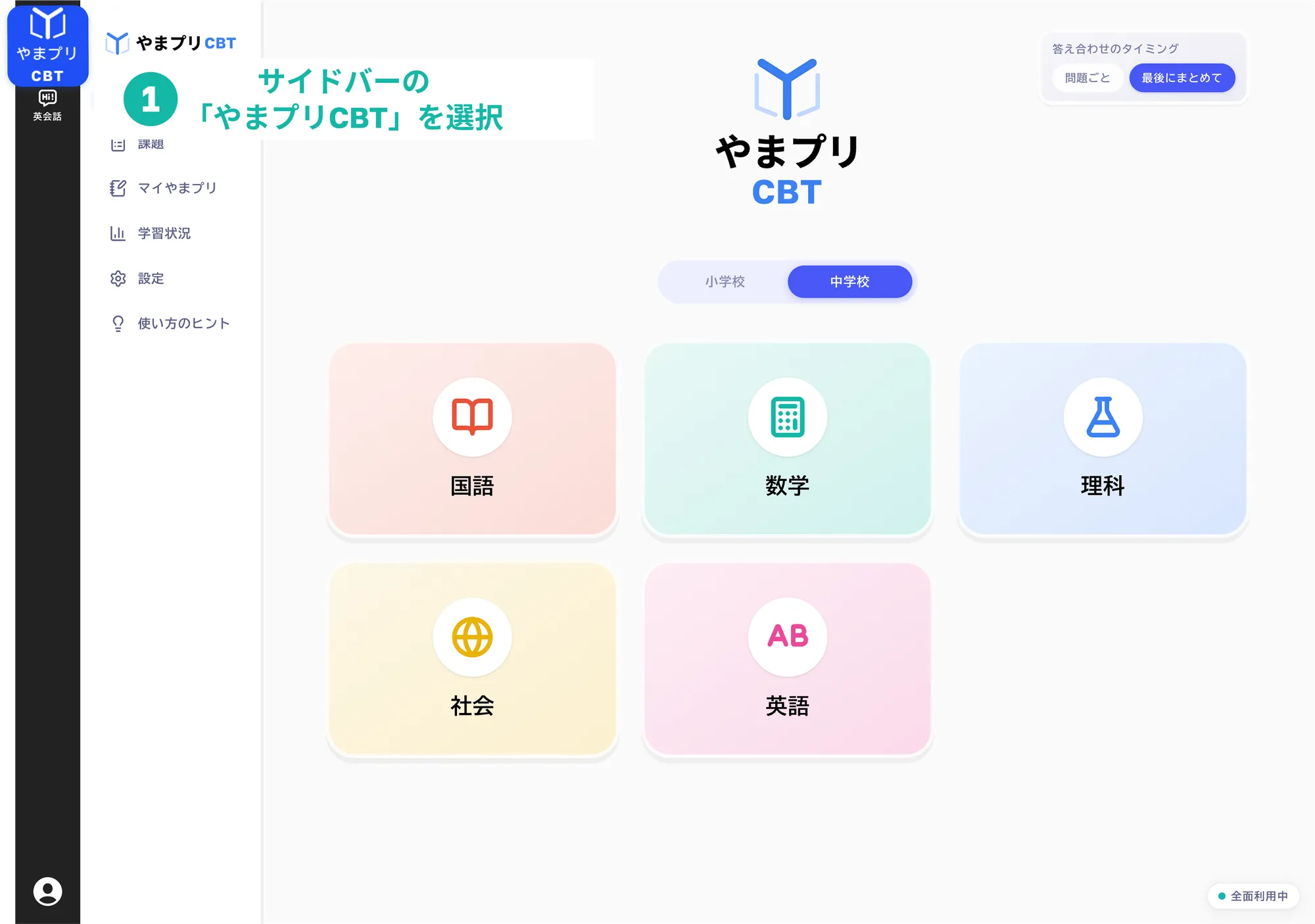
① サイドバーの「やまプリCBT」をタップします
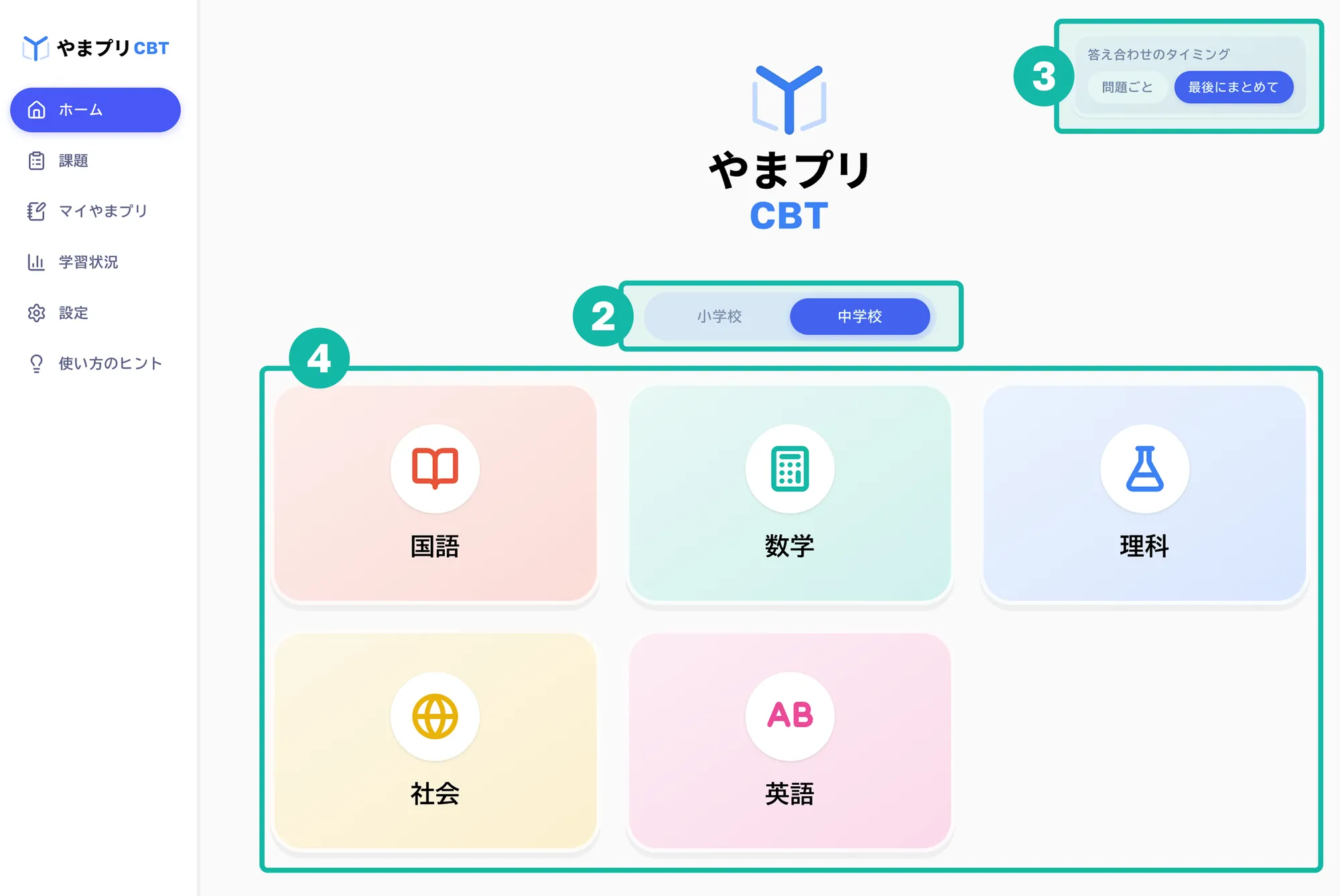
② 小学生は「小学校」、中学生は「中学校」を選びましょう
③ 答え合わせのタイミングを選びます
④ 学習したい教科を選びます
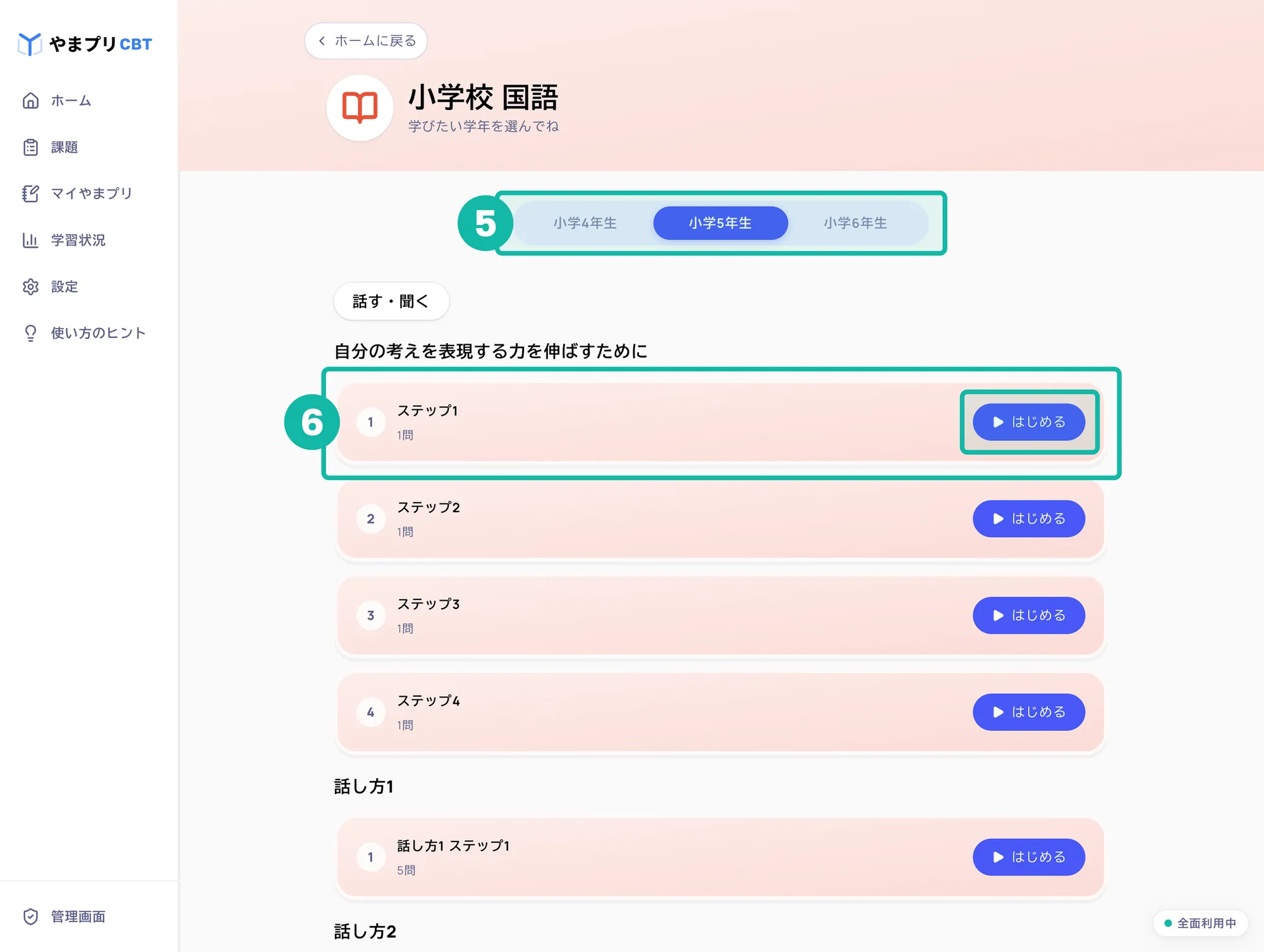
⑤ 学年を選びます
⑥ 勉強したいプリントを選び、「はじめる」をタップします
先生に課題を提出する
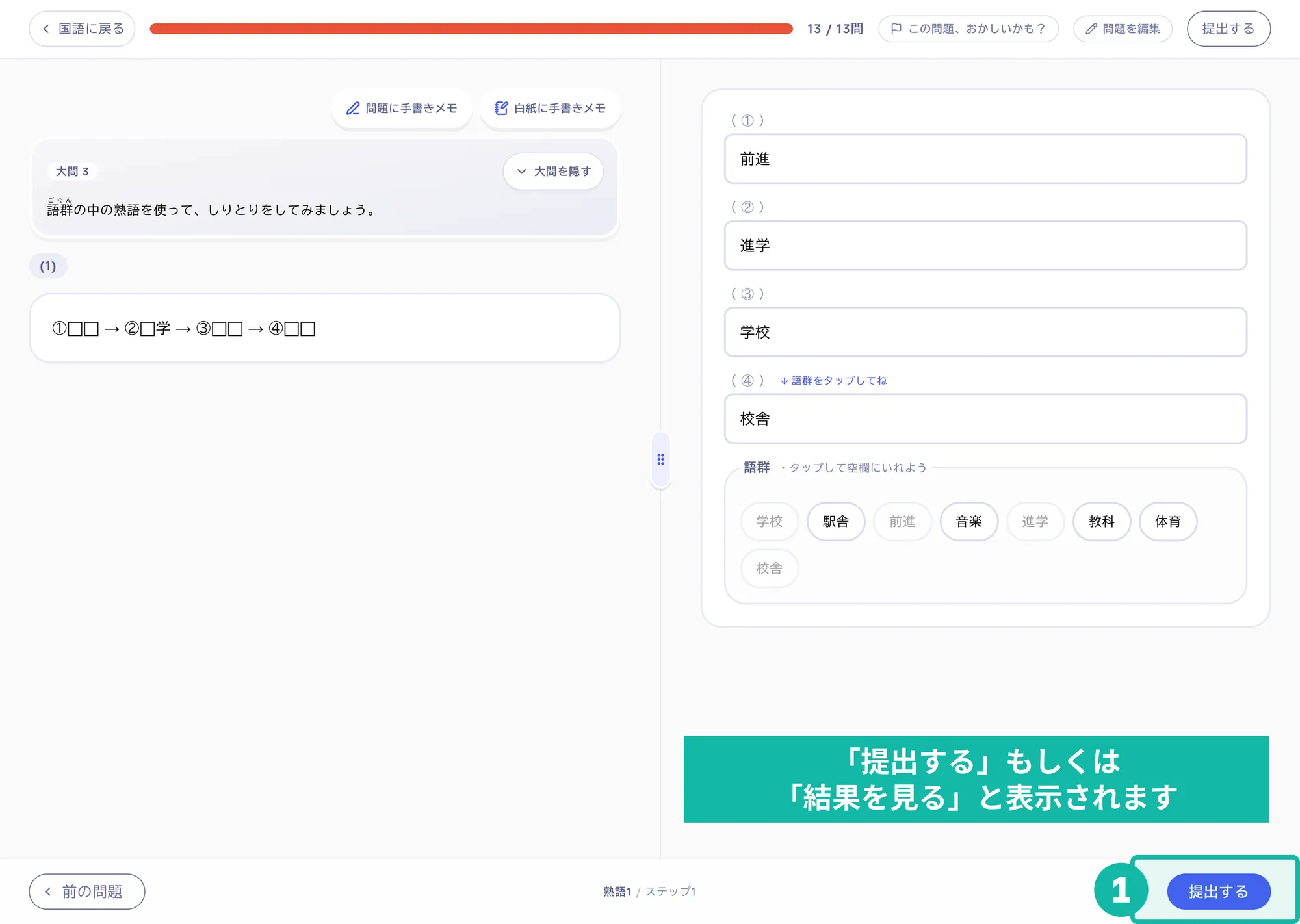
問題を最後まで解いたら、忘れずに提出しましょう。
① 最後の問題まで進むと、「提出」ボタンか「結果を見る」ボタンが表示されます。
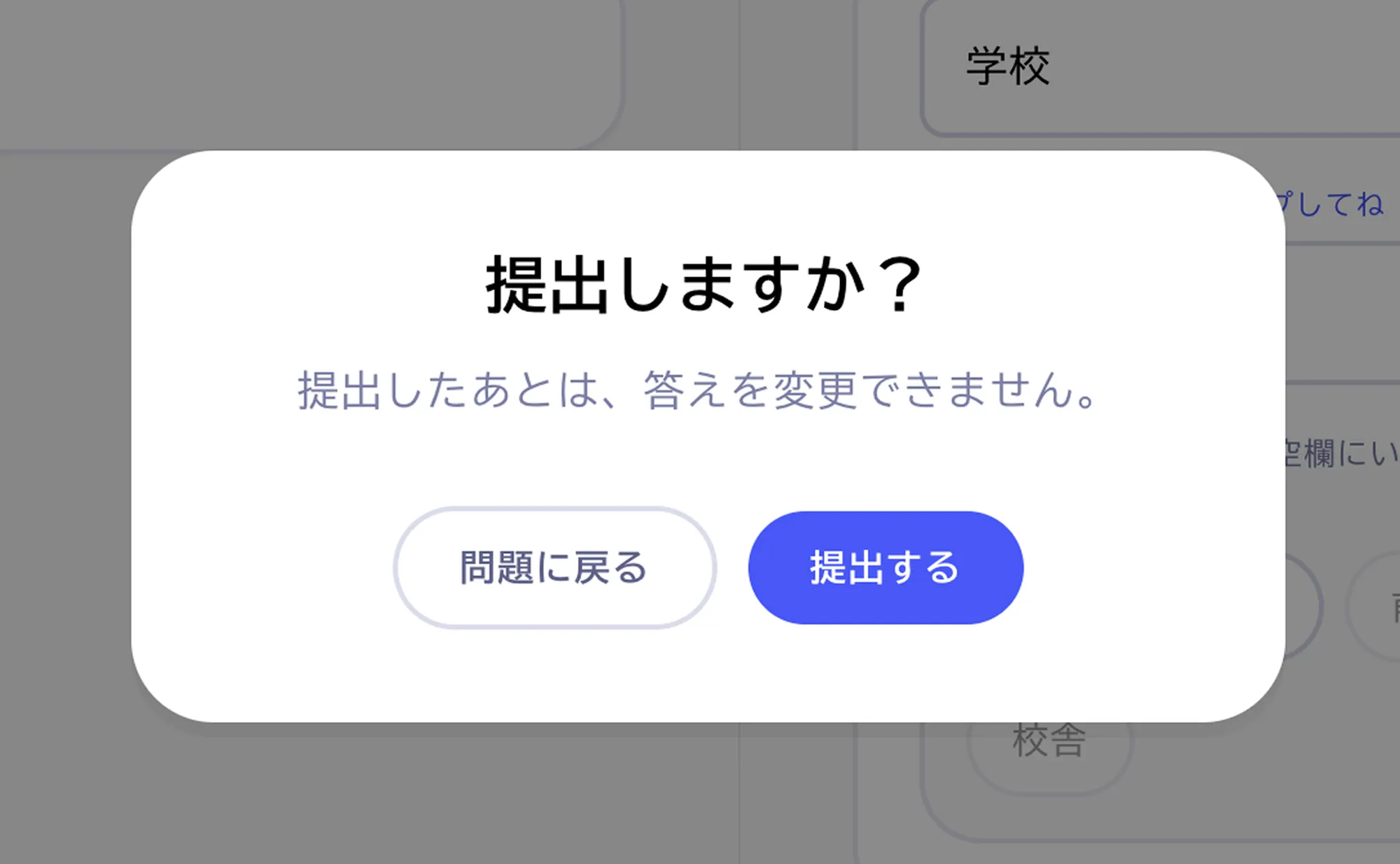
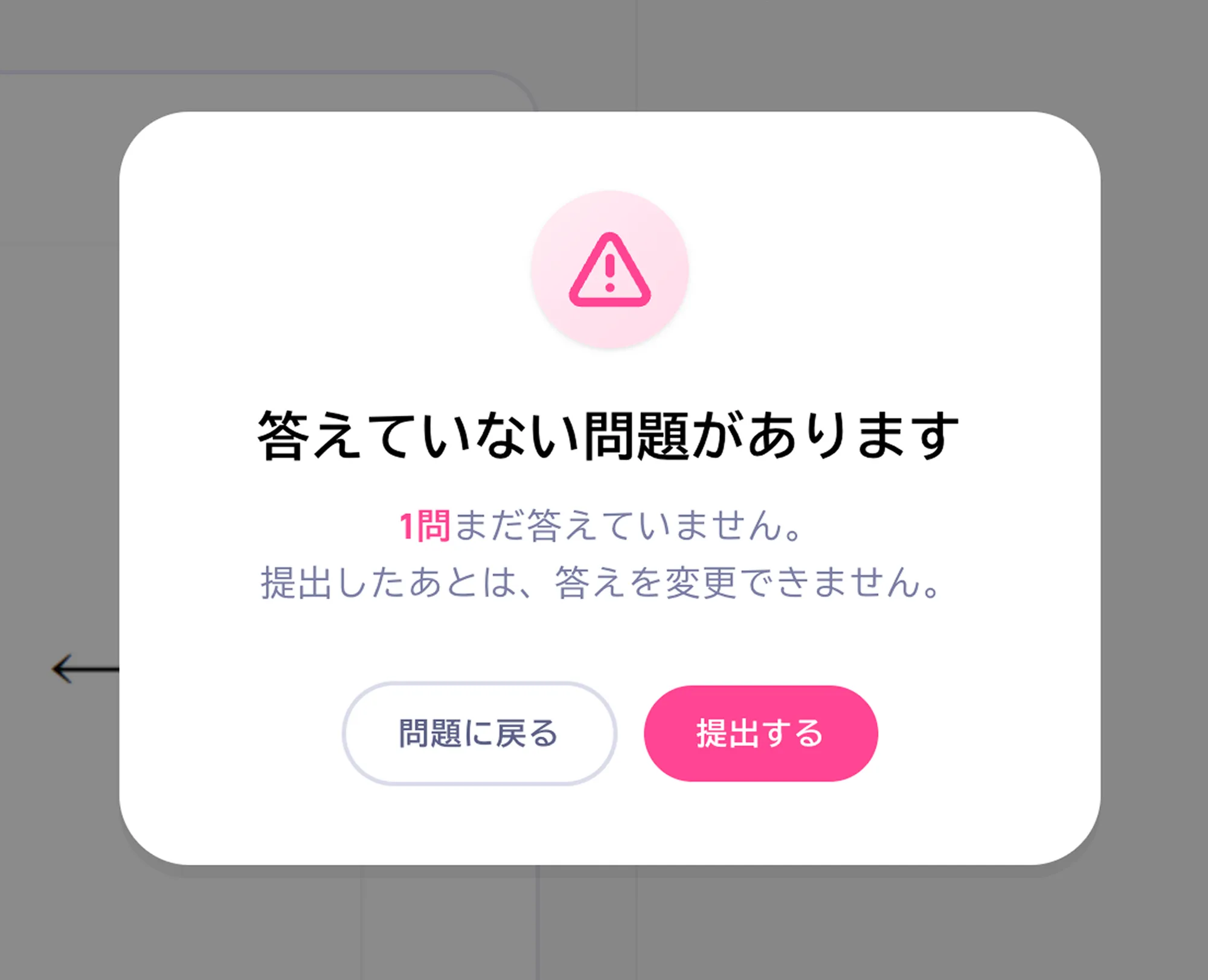
② まだ答えを記入していない問題がある場合は、「答えていない問題があります」という注意書きが表示されます。空欄のままで提出する場合は「提出する」をタップしてください。
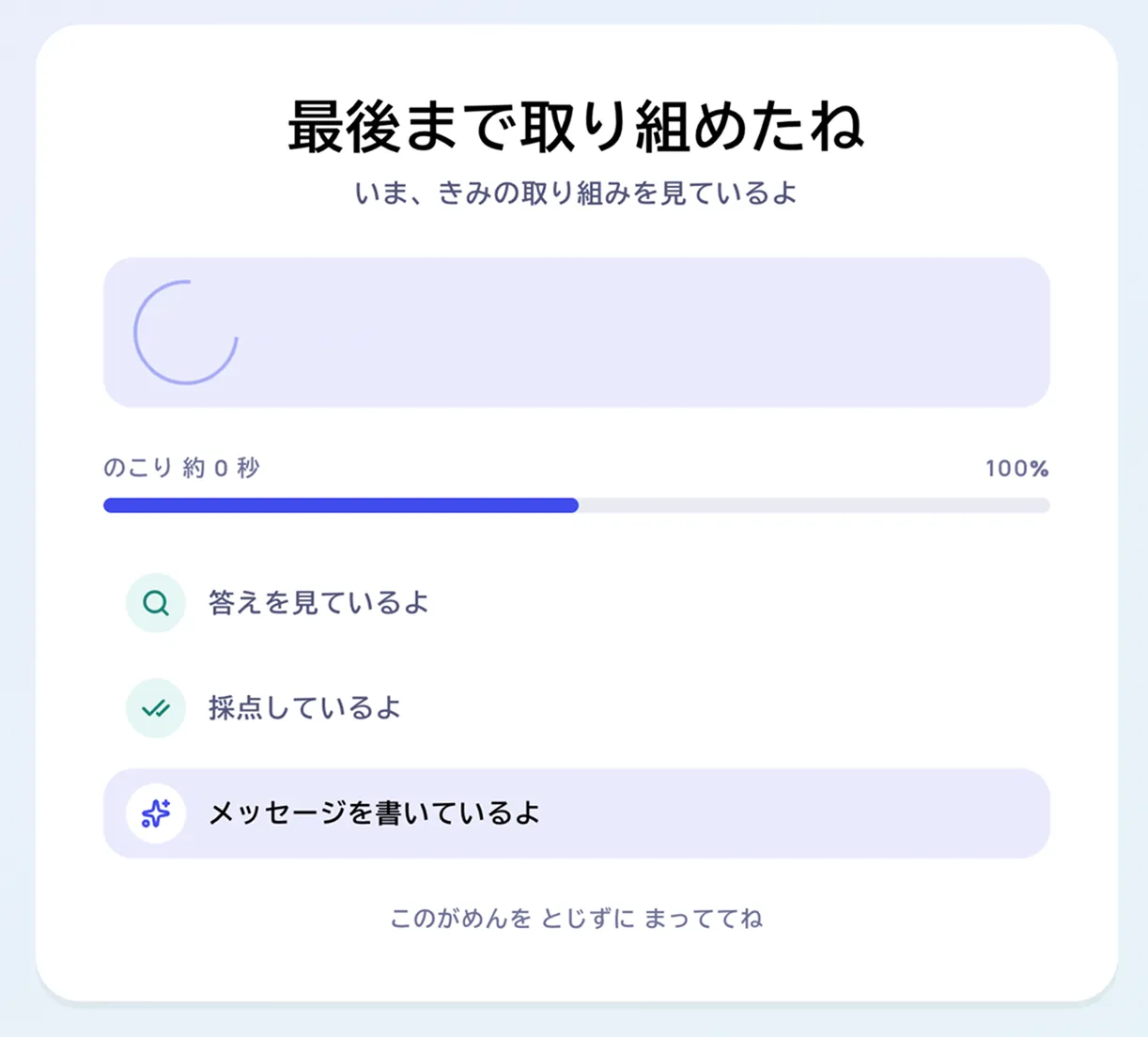
③ 提出すると、自動で採点が始まります。採点中は画面を閉じずに待ちましょう。
結果を振り返ろう
提出が終わったら、結果や解説を見てみましょう。分からなかった問題は、AIに質問しながら復習できます。
① これまでの頑張りをもとに、アドバイスがもらえます
② 自分のことばで学んだことを自由に書いてみましょう
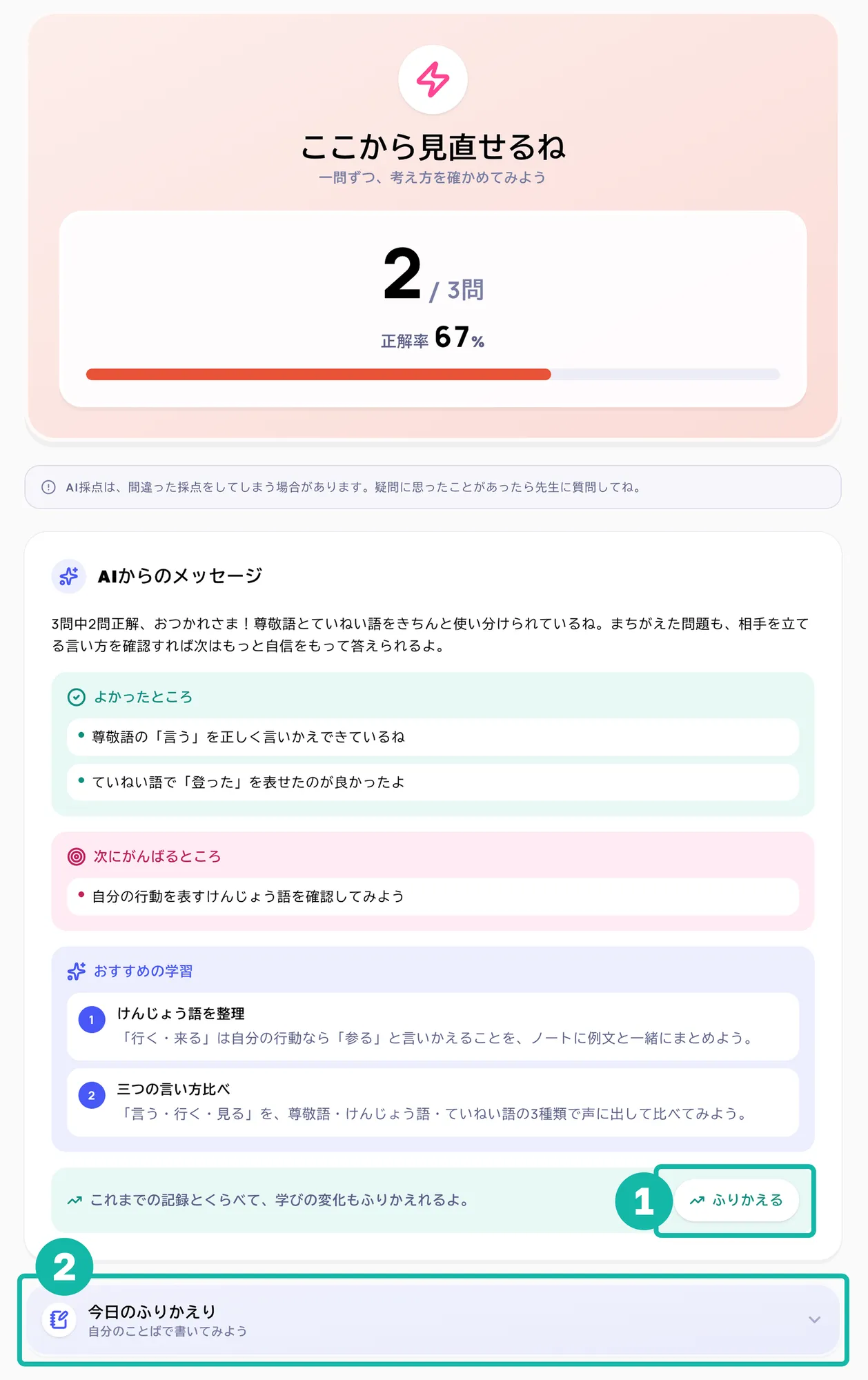
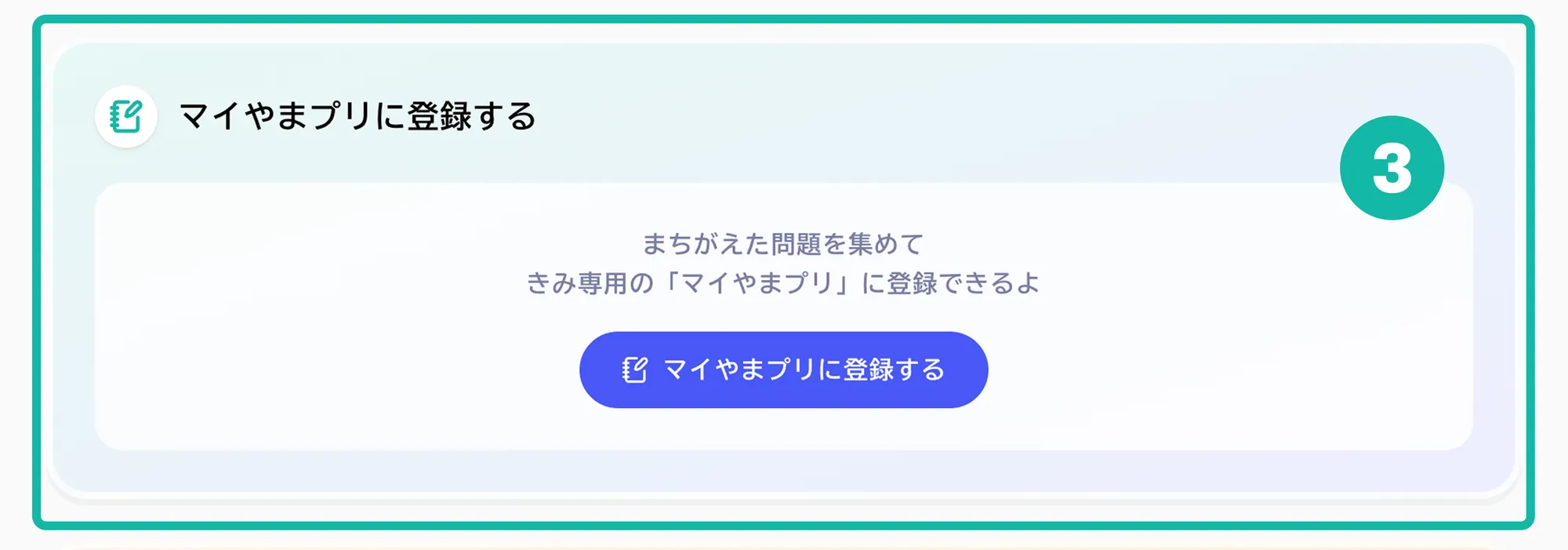
③ 「マイやまプリ」への登録は、【Q「マイやまプリ」への登録のしかた】を参考にしてください
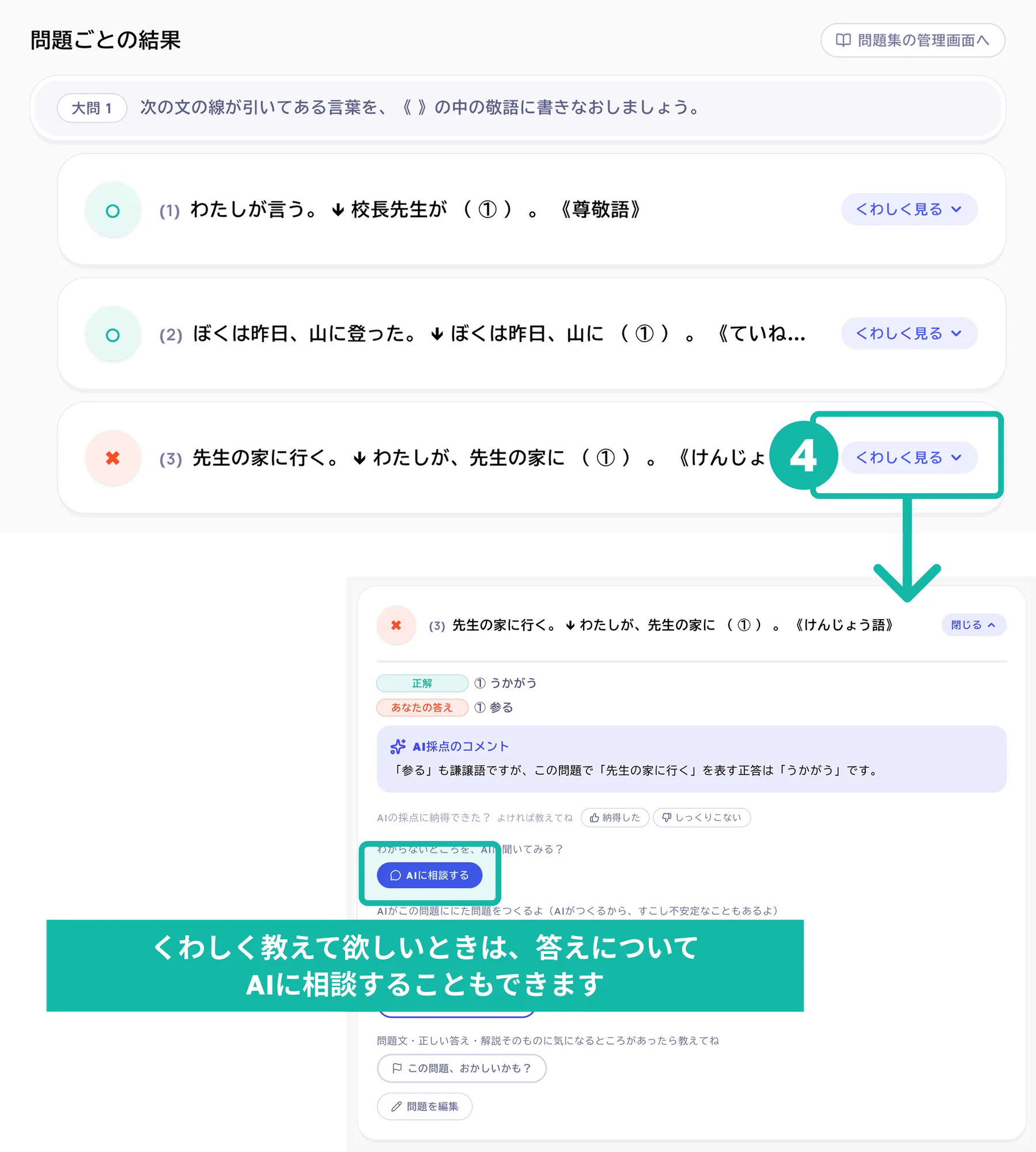
④ 問題ごとの詳しい解説を確認することができます。問題によっては「AI採点のコメント」もあるので復習に使いましょう。
類似問題(似た問題)にチャレンジしよう
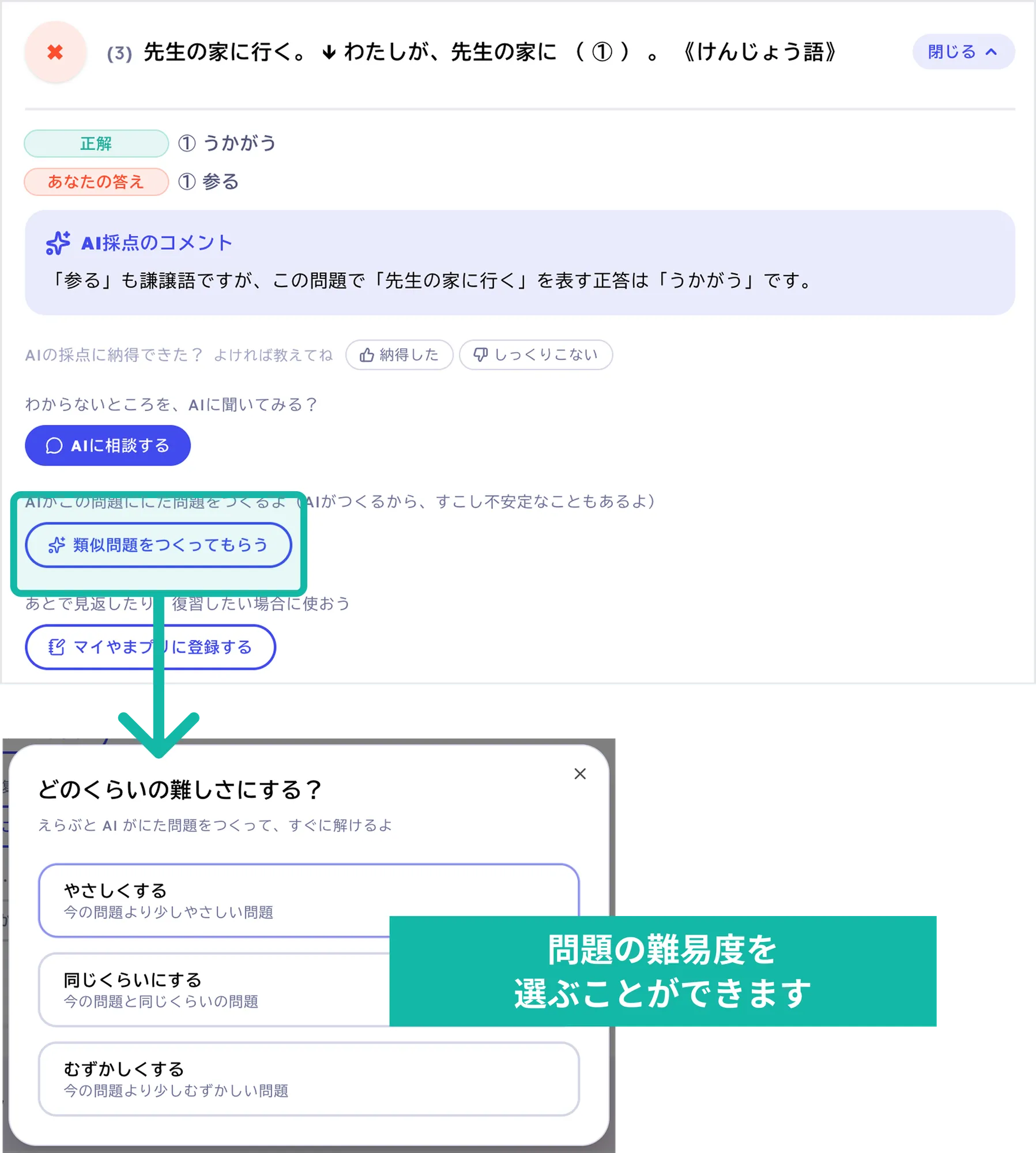
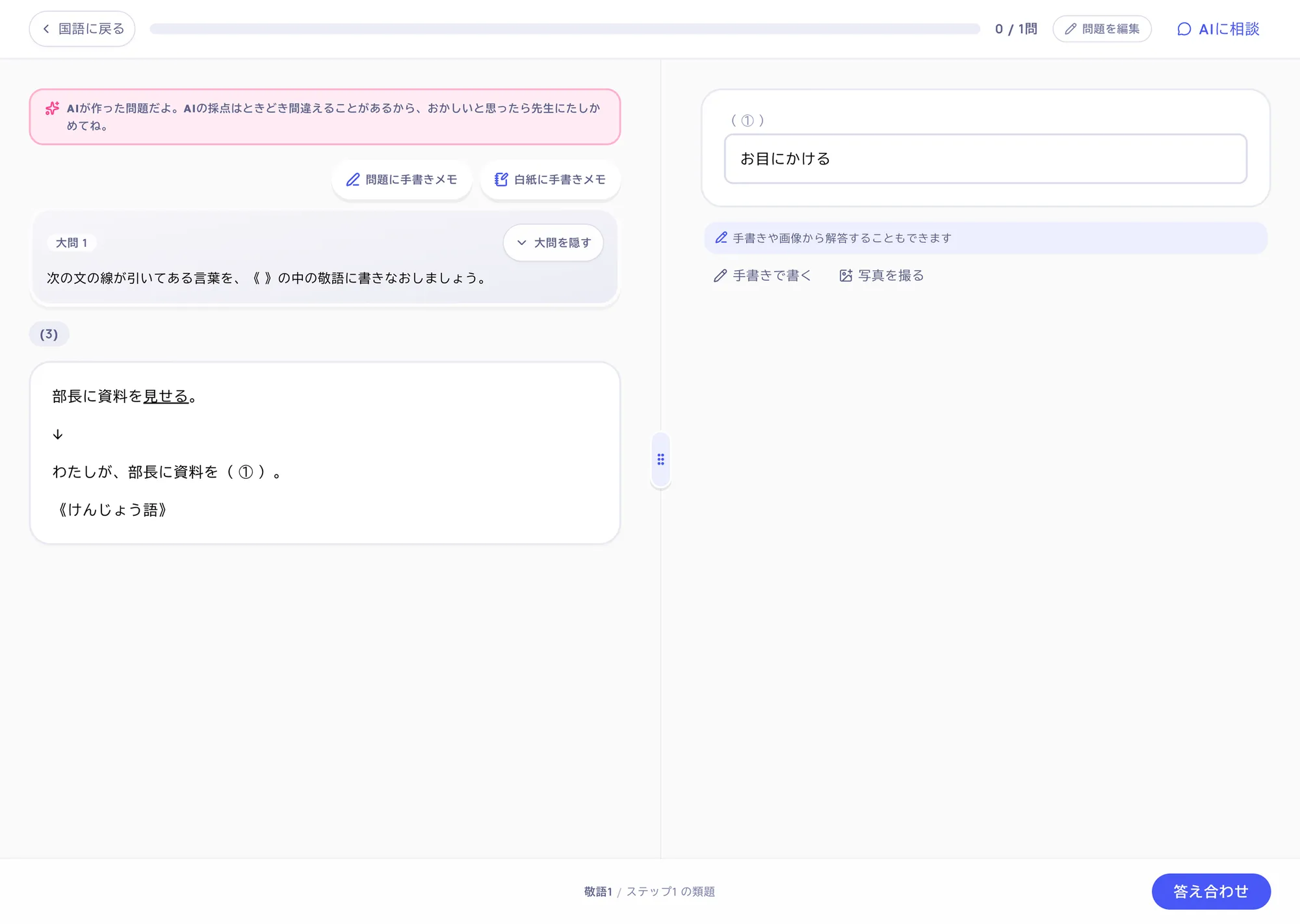
問題を解き終わったら、AIに類似問題を作ってもらうことが出来ます。
難易度(問題の難しさのレベル)を変えることもできるので、正解した問題はより難しい問題にチャレンジしてみましょう。
「マイやまプリ」への登録のしかた
学習したプリントの中で、間違えた問題やもう一度取り組みたい問題を「マイやまプリ」に登録することができます。
登録したプリントは、「ホーム画面」の「マイやまプリ」からいつでも確認することができます。
復習に便利な機能ですので、ぜひ活用してみましょう!
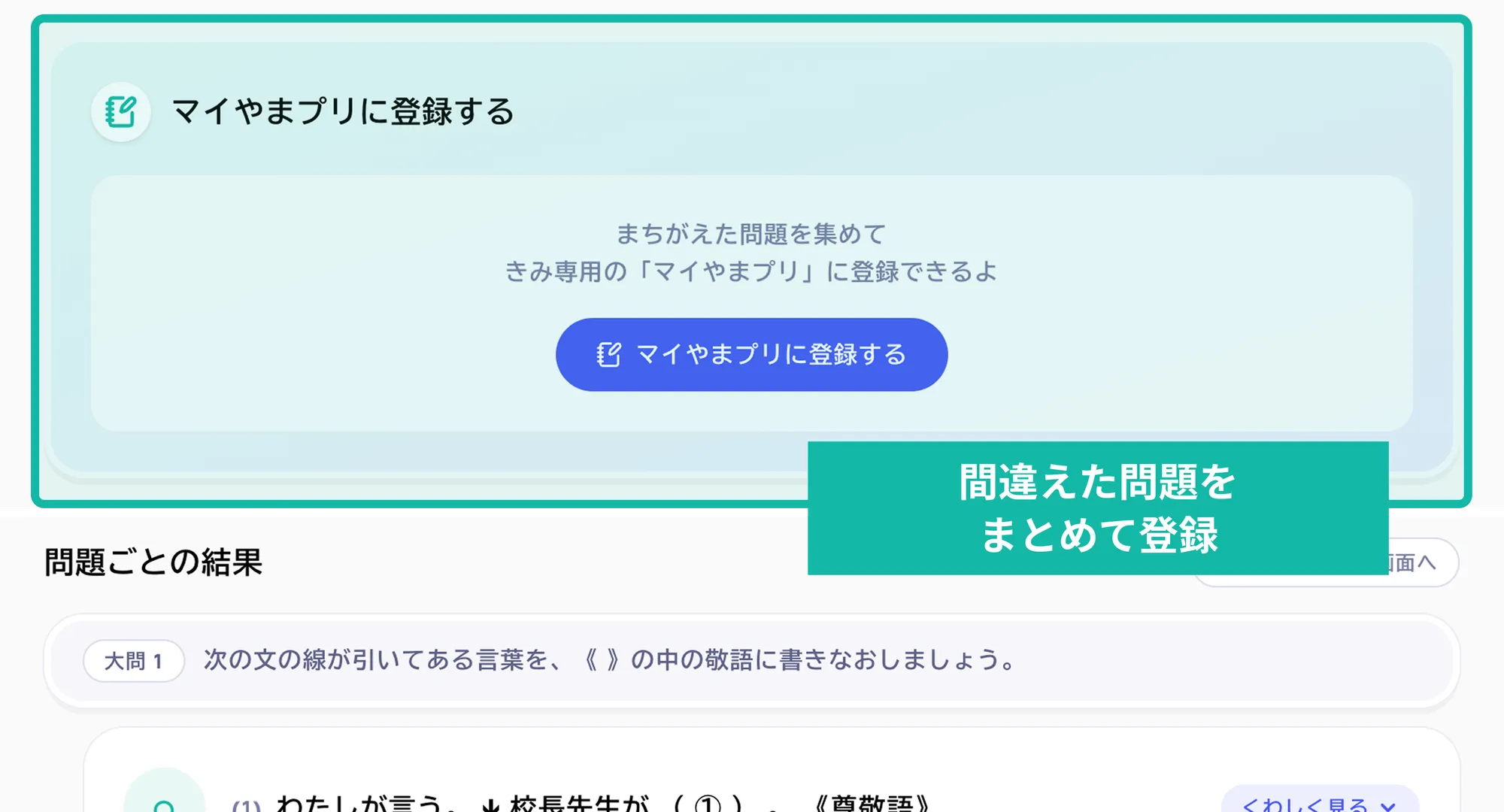
① 間違えた問題をまとめて登録する
学習した問題の「結果を振り返る」画面から、間違えた問題のみをまとめて登録することができます。
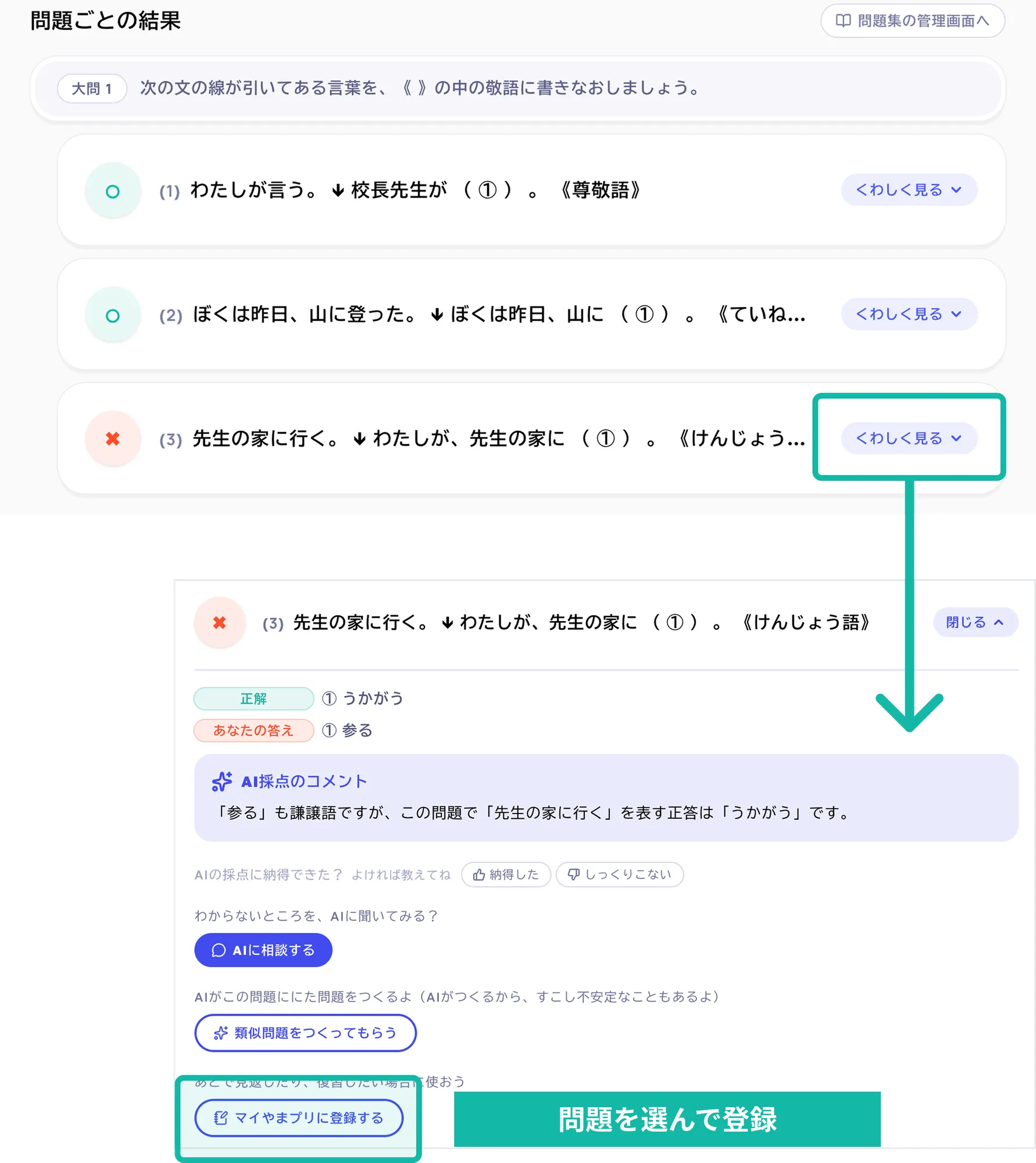
② 問題ごとに登録する
学習した問題の「結果を振り返る」画面の、問題ごとに「くわしく見る」から、問題を選んで「マイやまプリ」に登録することができます。
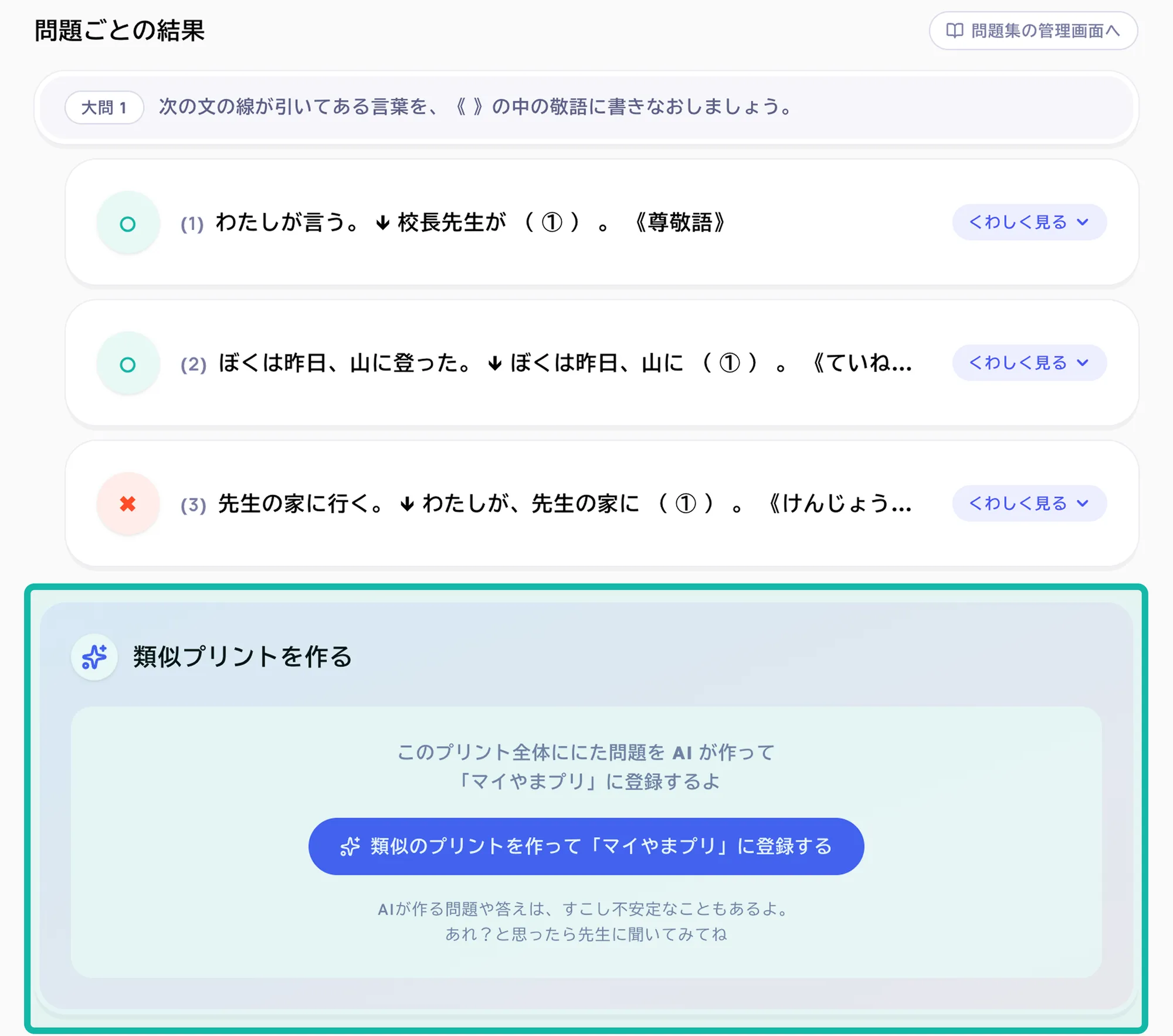
③ 類似プリント(似たプリント)を作って登録
学習したプリント全体の類似プリントをAIに作成させて、「マイやまプリ」に登録することができます。
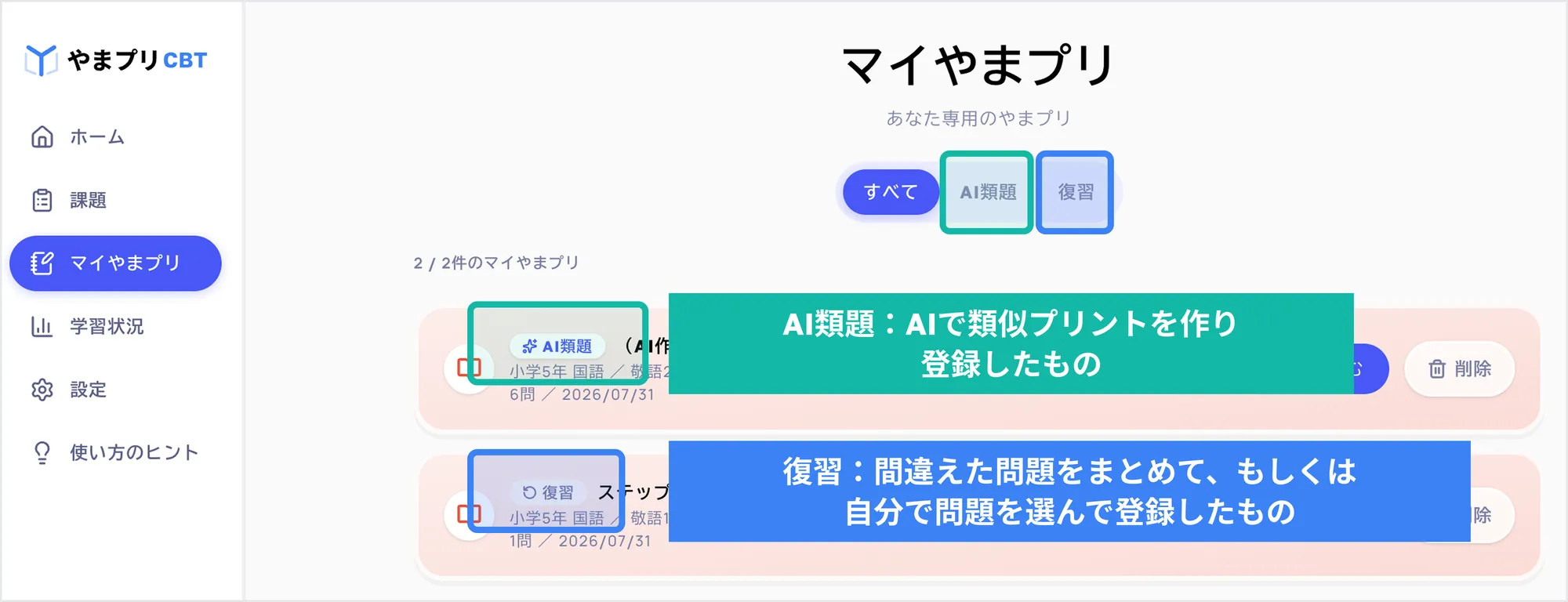
「マイやまプリ」のホーム画面説明
①と②で登録した問題は「復習」に、③で登録した問題は「AI類題」として表示されます。
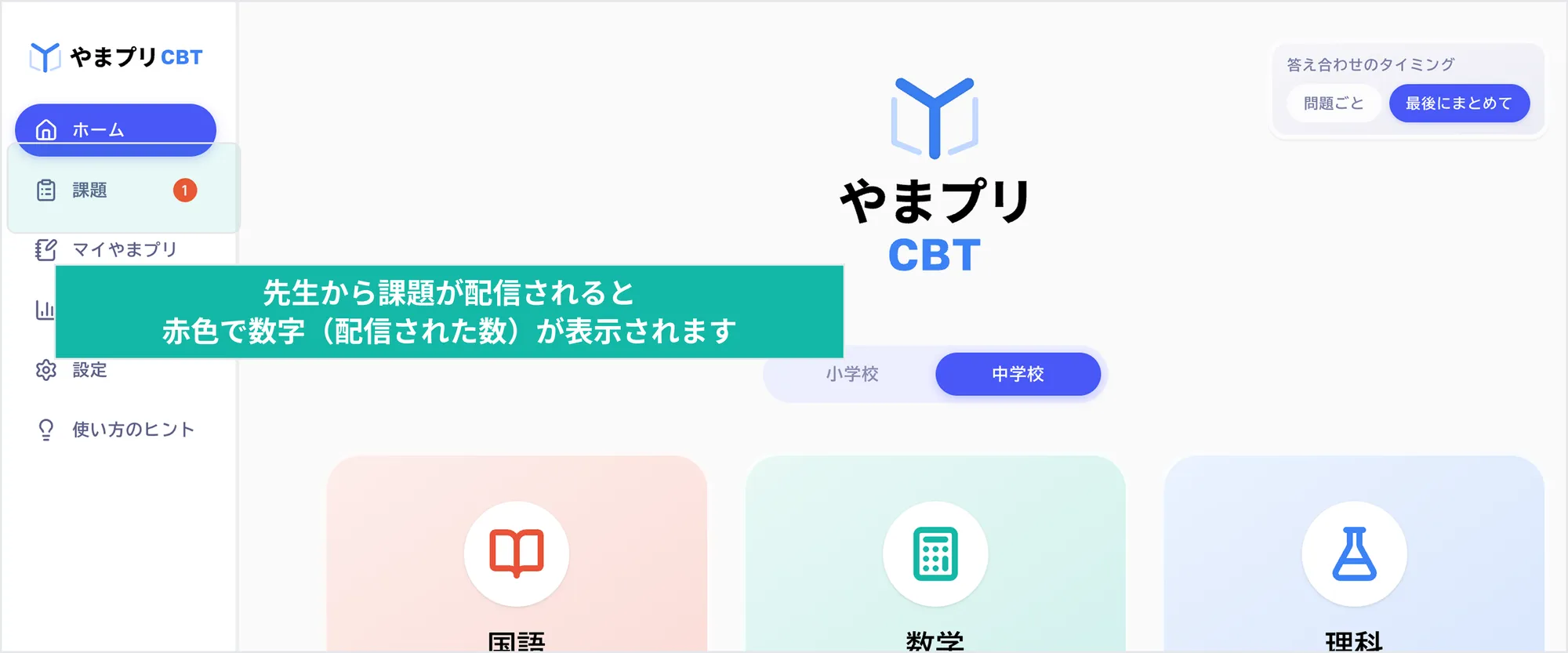
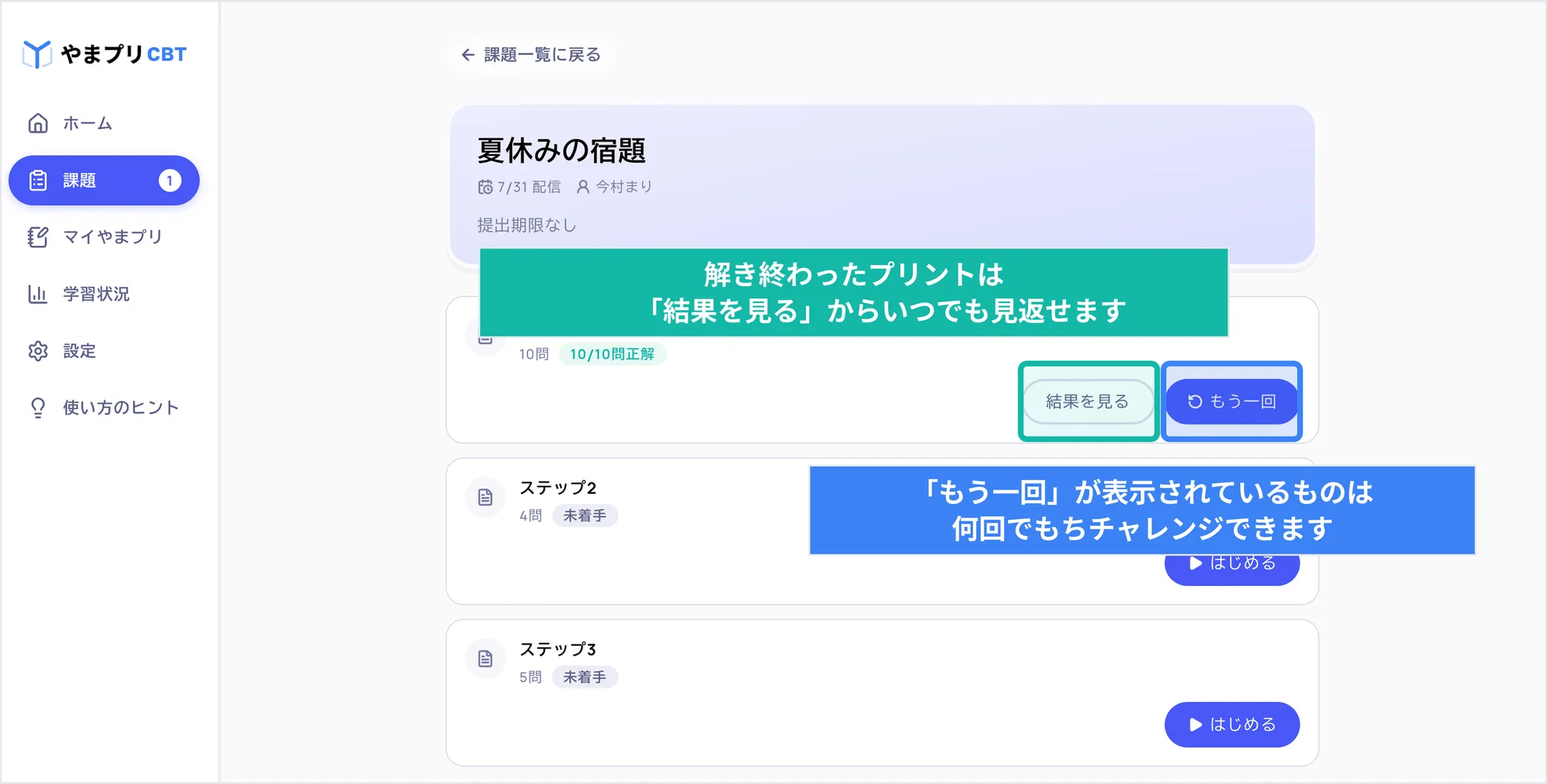
先生から届いた課題に取り組もう
先生から課題が出されたときは、こちらから取り組むことができます。
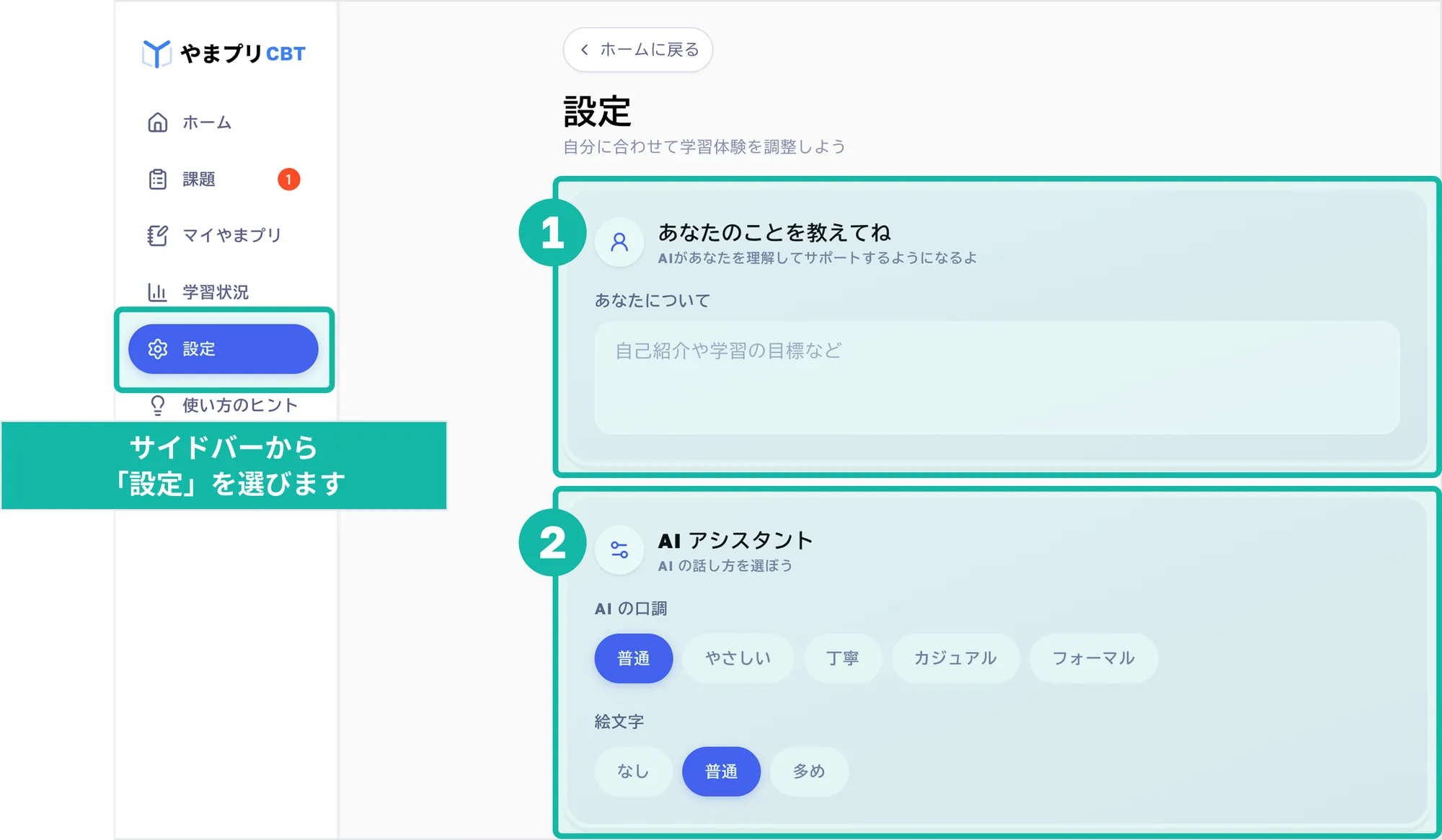
「設定」で使いやすく調整しよう
「設定」の画面では、AIの話し方や答え合わせのタイミングなど、さまざまな調整をすることができます。自分に合った学習環境を作って、使いやすくしてみましょう。
① AIに自分のことを教える
自己紹介や学習の目標、頑張っていることなどを書きましょう。AIがあなたのことを理解し、学習をサポートをしてくれます。
② AIの話し方を選ぶ
AIの口調(話し方)を変更したり、絵文字を使うかどうかを選んだりできます。
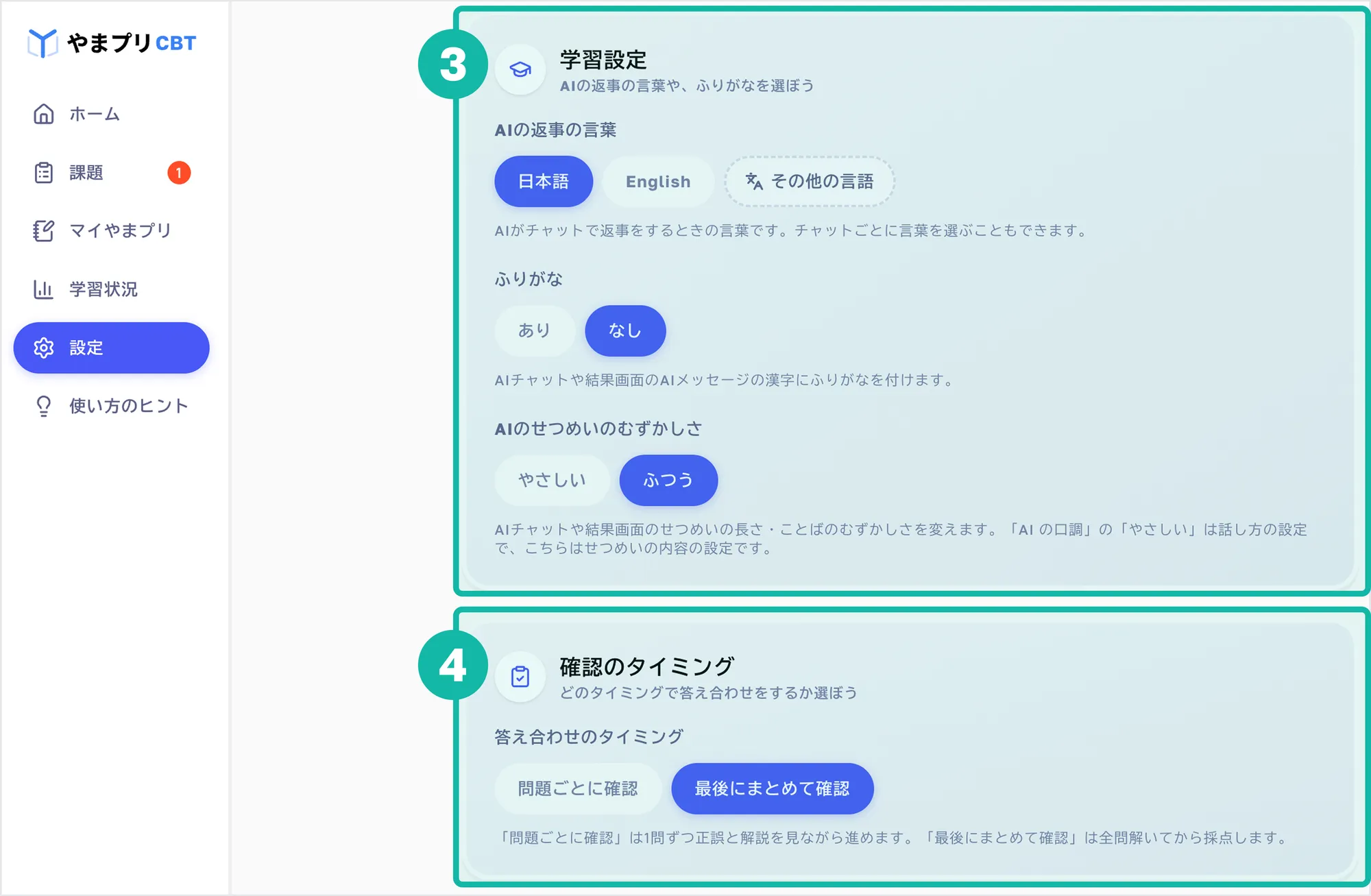
③ 学習の設定をする
「AIの返答の言語(どの国の言葉を使うか)」や「ふりがなのあり/なし」などの設定ができます。
④ 答え合わせのタイミングを選ぶ
答え合わせのタイミングを「問題ごと(一問ずつ)」か「最後にまとめて」かを選ぶことができます。こちらの設定はホーム画面でもすることができます。
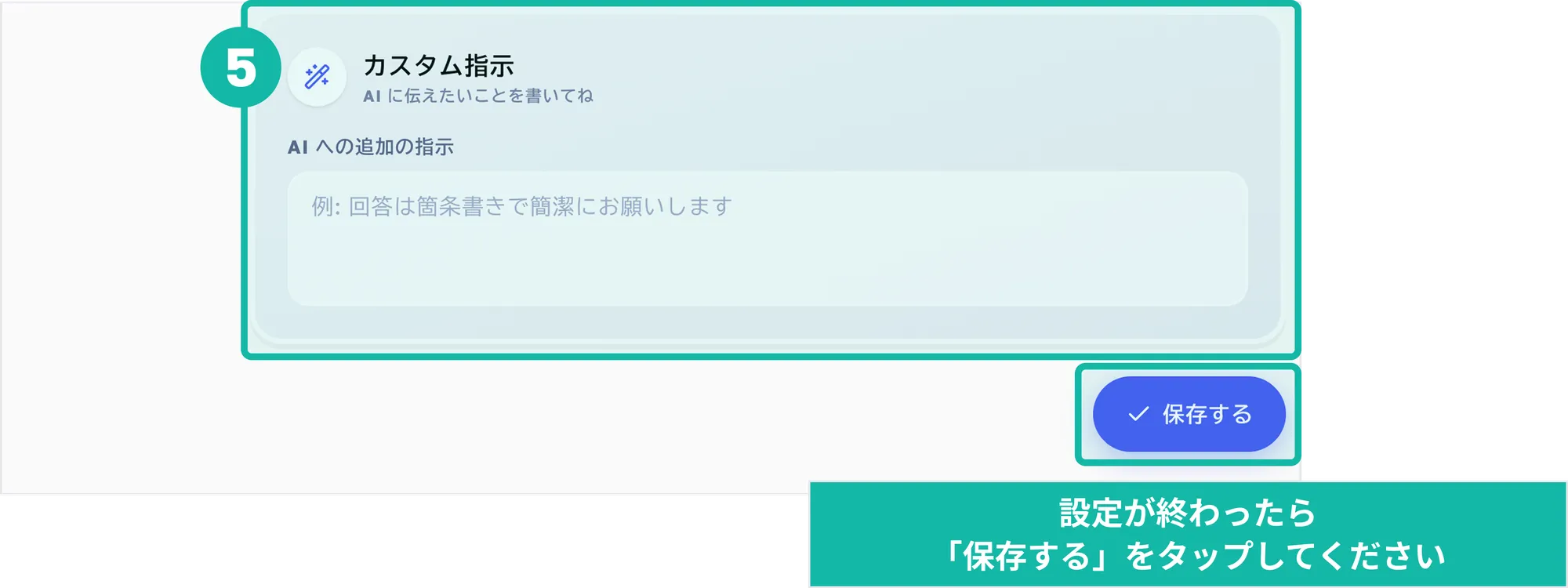
⑤ AIに追加の指示(やって欲しいこと)を伝える
①〜④以外で設定したいことがあれば、こちらに書きましょう。
※設定を変更したら、必ず「保存する」をタップしてください。
~開発パートナー:スタディポケット~