for TEACHER向けヘルプページ
スタディポケットをご利用いただき、ありがとうございます。
はじめに
導入における注意点とAIガイドライン
スタディポケットは教育分野に特化した生成AIサービスを提供していますが、前提として県・市の教育委員会の方針に従った適切な運用をお願いいたします。
教員の皆様方は、文部科学省の「(令和6年12月26日)初等中等教育段階における生成AIの利活用に関するガイドライン(Ver.2.0)」を全員が通読いただくことが重要です。15分程度で内容をさらうだけでも結構です。
https://www.mext.go.jp/a_menu/other/mext_02412.html
特に注意いただきたい点
1.個人情報・機密情報は入力しない
スタディポケットでは、文科省ガイドラインに基づき、生成AIに入力した情報は生成AI自体のトレーニング(機械学習)のデータとして利用されることはありません。また、日本国内のサーバー/データセンターにてサービスが運営され、情報の暗号化など堅牢なセキュリティ構築を行っています。
しかしながら、あくまで文科省のガイドラインに基づき、生徒等の個人情報(成績データを含む)、学校で扱う機密情報などは入力しないよう、お願いいたします。
詳しくは、ガイドラインを参照ください。
2. 生成AIが出力した内容は正確ではない場合がある
ChatGPT の登場からしばらく経ち、生成AIの応答精度は向上していますが、完全には誤りを避けられません。最近の出来事や専門的な内容、地域情報、ローカル情報などは、精度が低くなる傾向にあります。
生成AI は、「学習済みのテキストに基づいて、統計学的に確からしい文を生成する」技術(※かなり簡略化した解説です)であり、AIが思考して内容を考えているわけではないため、「誤りを含んでいたとしても、情報をあたかも正しいかのように出力する」ハルシネーションと呼ばれる現象があります。当社に技術支援をいただいている Microsoft など、生成AIの基盤モデル開発・提供ベンダーにおいて、日々この精度向上の取り組みが行われていますが、技術進歩により応答精度が 99.5% から 99.995% にすることが可能になっても、100% になることはありません。誤情報の可能性やリスクを正しく理解し、生徒にも指導をしていく必要があります。ガイドラインを参照し、教育委員会とも連携をお願いします。
ハルシネーションについて
生成AIは、大量のインターネット上の文章をもとに、「もっともらしい言葉のつながり」を予測して回答を作成しています。そのため、非常に自然な文章を出力できますが、その情報が正しいかどうかを自分で判断する能力は持っていません。
このような特性から、事実ではない情報や実在しない内容を、あたかも本当のことのように答えてしまうことがあります。この現象は、専門的には「ハルネーション(幻覚)」と呼ばれています。
AIが意図的に嘘をついているわけではなく、「もっともらしい」回答を出そうとして、誤った情報を生成してしまうのです。
- ハルネーションは見た目が自然な文章であることが多いため、気づかれにくいのが特徴です。
- 最新の技術ではハルネーションを減らすために、信頼できる情報源を参照する機能なども導入されていますが、完全に防ぐことは難しいのが現状です。
- 生成AIを活用する際には、人間が内容を確認・判断するプロセスが不可欠であるということを認識し、生徒へのご指導をよろしくお願いいたします。
セキュリティに関して
プライバシー保護やセキュリティ対策に関して
- 生徒や教職員の個人情報の取り扱い範囲、取得情報、利用目的を限定的にし、かつスタディポケットが事前の許諾なしに第三者提供は行わないことを明記し、徹底しています。
- チャットで送信された内容は、生成AIの機械学習に利用されることはありません。
- チャット履歴に関しては、自主的に共有をしない限り他のユーザーから見えることはありません。
※成績データ、病歴などの要配慮個人情報、その他個人情報に関して、入力しないようご注意ください。該当するようなデータが入力・アップロードされた際には検出されブロックされる場合があります。
有害な情報から生徒を守る、コンテンツフィルタリングなどの3段階の安全設計
- Azure OpenAI Serviceのフィルタリング機能と連携し、暴力・差別・性的表現・自傷行為などの不適切な内容を自動検出し、チャットの応答を停止し、エラーメッセージを表示したうえで当該チャットを自動終了します。
- 設置者のアカウント管理者権限、学校の管理者権限、それぞれの管理画面から禁止ワードを追加・編集できます。禁止ワード検出時にも、同様にチャットを自動終了します。
- コンテンツフィルタで検出されないカテゴリについても、システムプロンプト側にはユーザーが学習目的で利用している記載を行い、生徒児童に対して不適切な内容が出力されないよう制御しています。
基本的な使い方
テンプレートとは
テンプレートとは、生成AIへのプロンプト(指示文や質問文)をあらかじめ登録したメニューです。
左メニューの「テンプレートからチャット」には教職員の校務・教務などに特化したテンプレートが登録されていますので、目的に合わせてご活用ください。
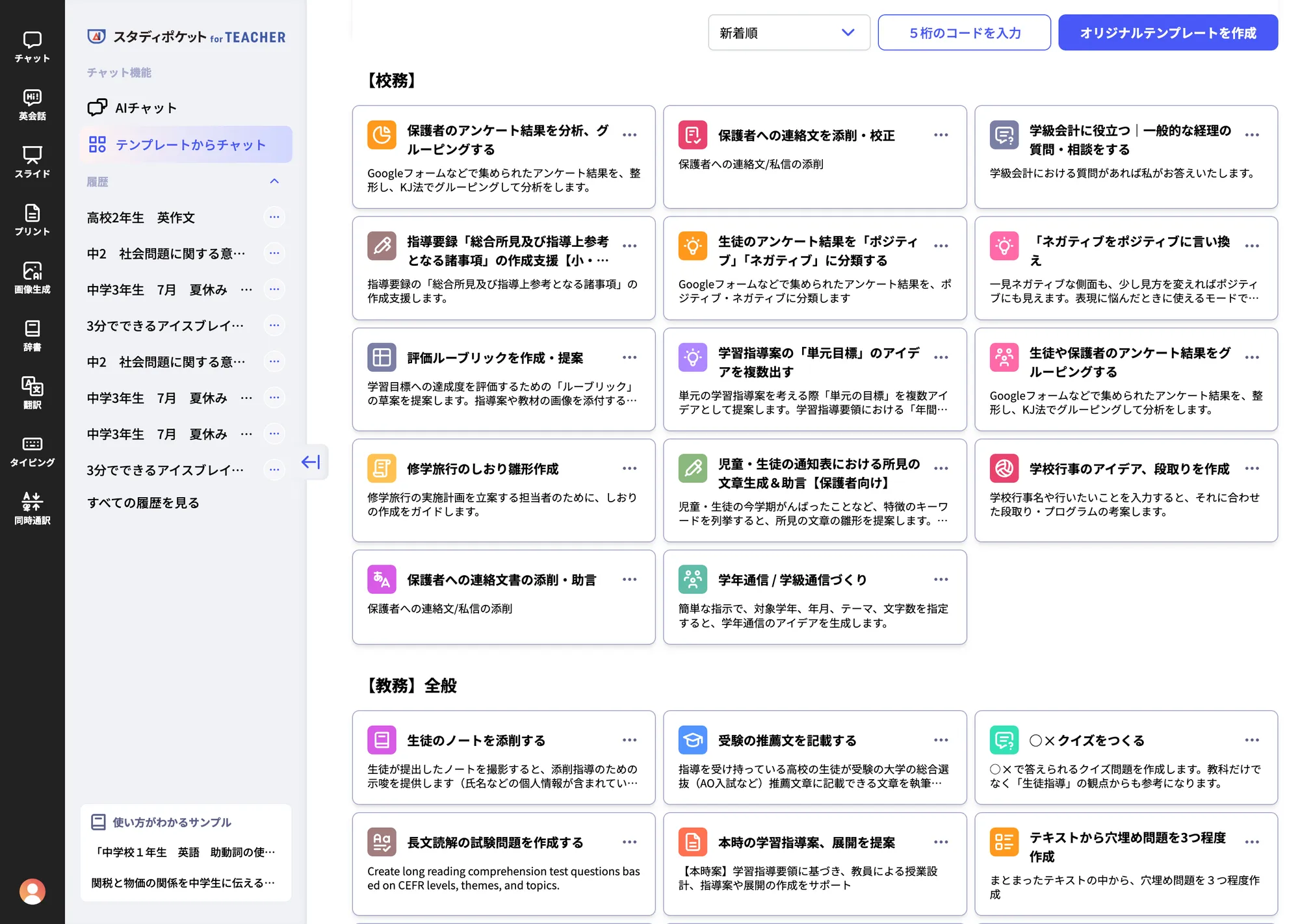
またスタディポケット for TEACHER では「テンプレート」を教職員が自身で作成でき、学校内の教職員・生徒と共有することが可能です。授業の内容やねらいに合わせたプロンプトテンプレートを提供できます。
作成方法に関しては[テンプレートの作成方法]をご参照ください。
テンプレートの作成方法
テンプレートを作成するにはまず左メニューの「テンプレートからチャット」をクリックし、開いた画面の右上にある「オリジナルテンプレートを作成」をクリックします
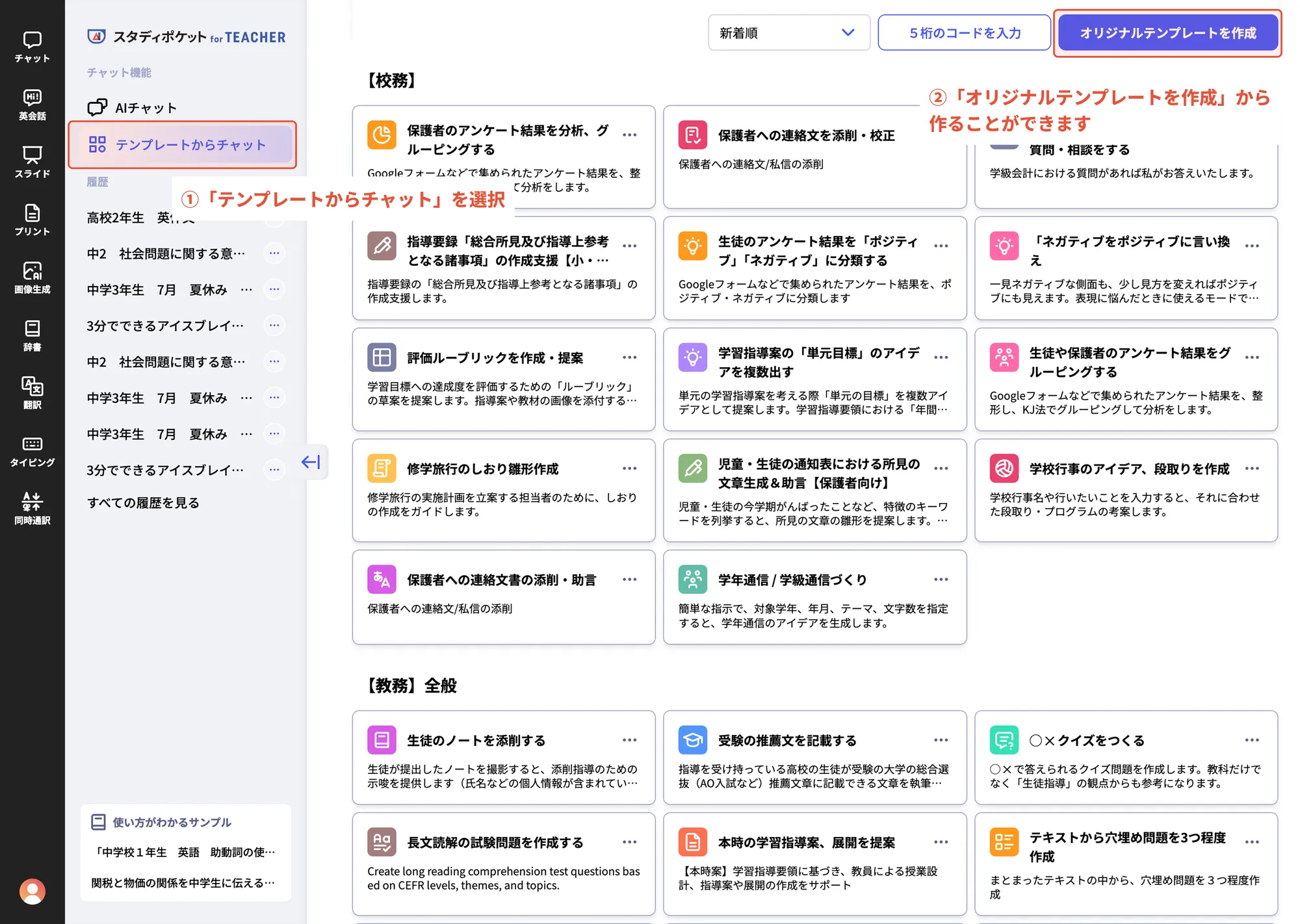
テンプレート作成画面
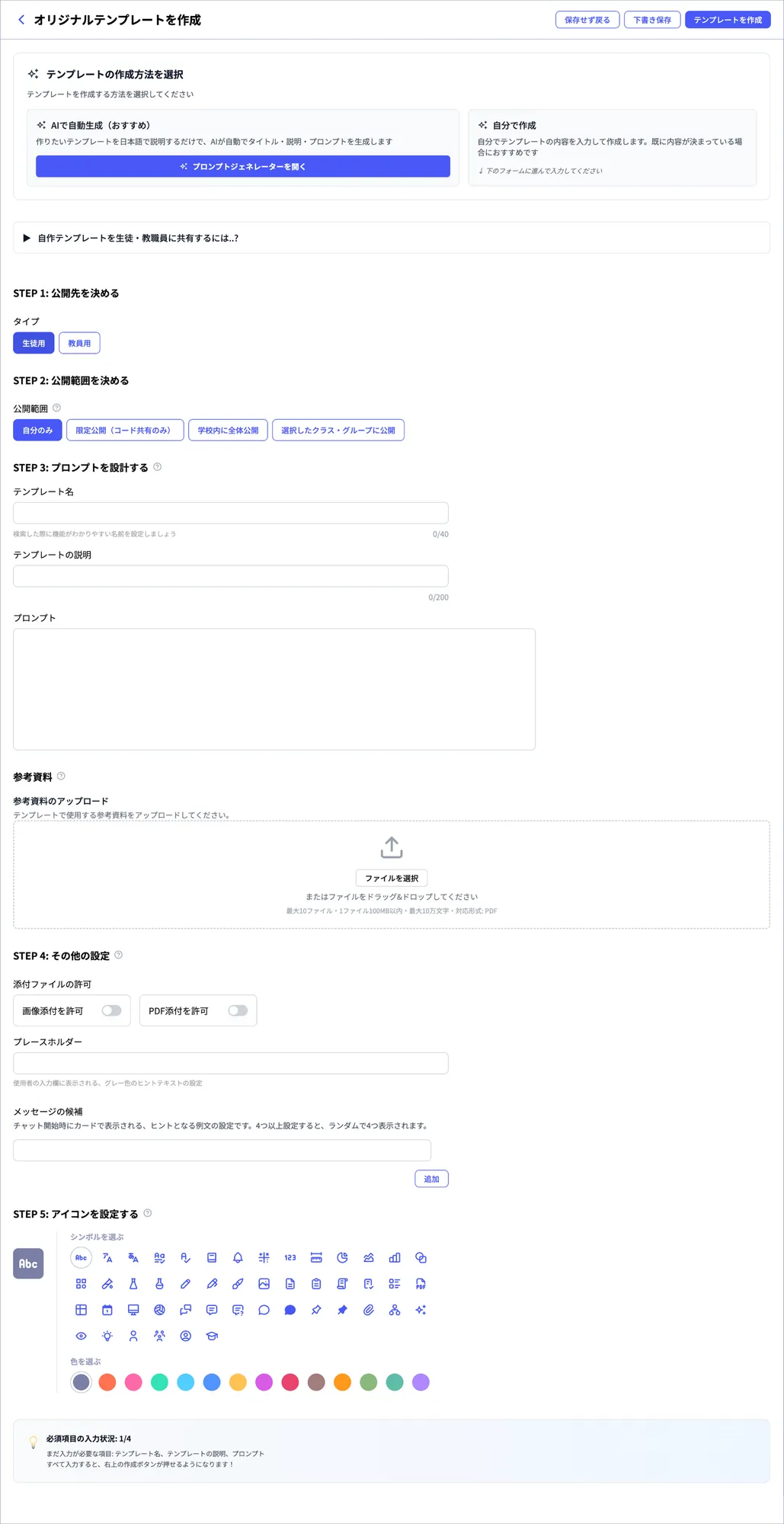
テンプレート作成画面の全体図
テンプレートの作成方法を選択
「AIで自動生成」と「自分で作成」から、テンプレートの作成方法を選ぶことができます。「AIで自動生成」を選ぶと、AIと対話しながらテンプレート内容(プロンプト)を整理し、簡単にテンプレートを作成できるのでおすすめです。
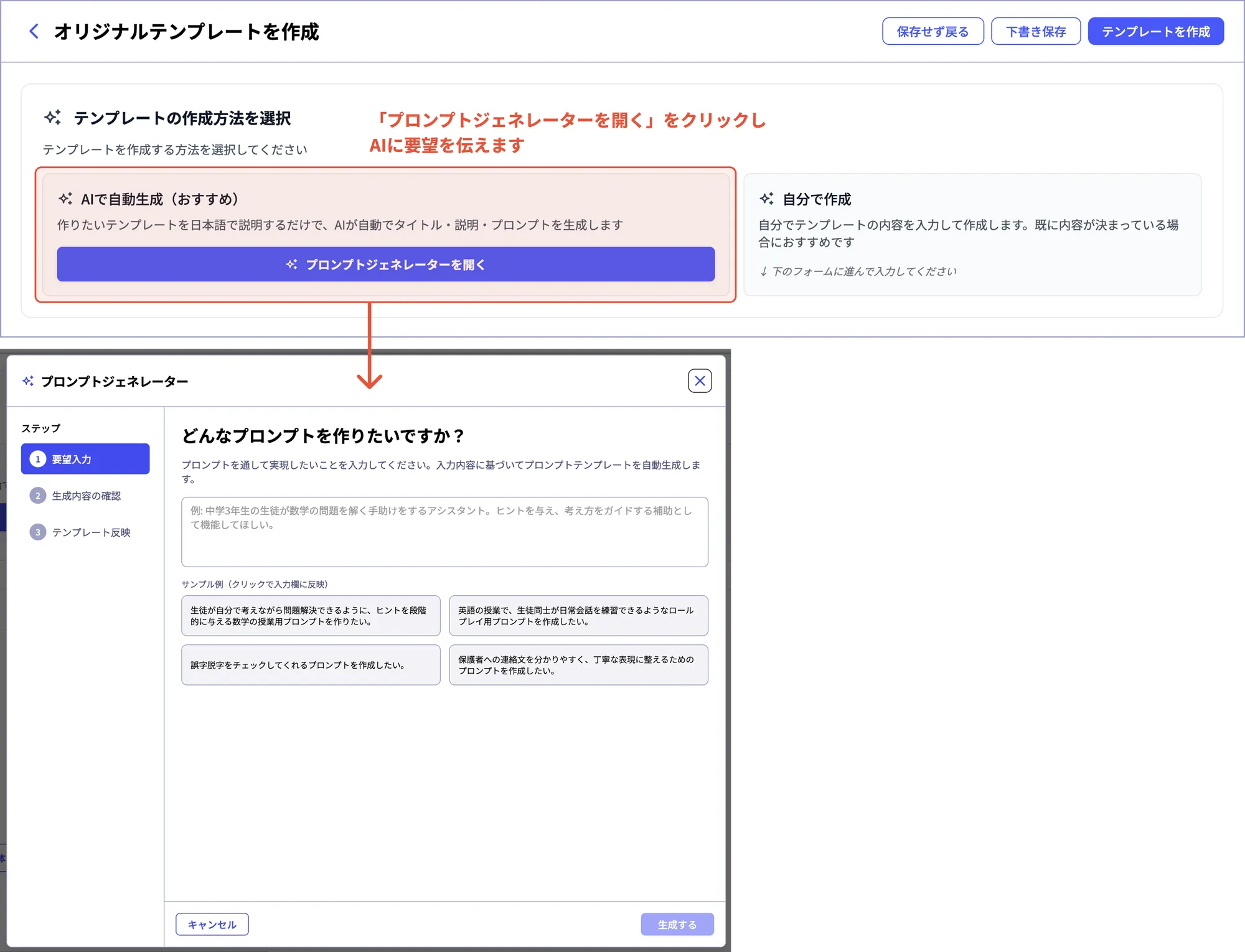
「プロンプトジェネレーター」に要望を入力すると、以下の内容をAIが生成します。
- プロンプト
- プロンプトテンプレート名
- テンプレートの説明
- 初期メッセージ候補
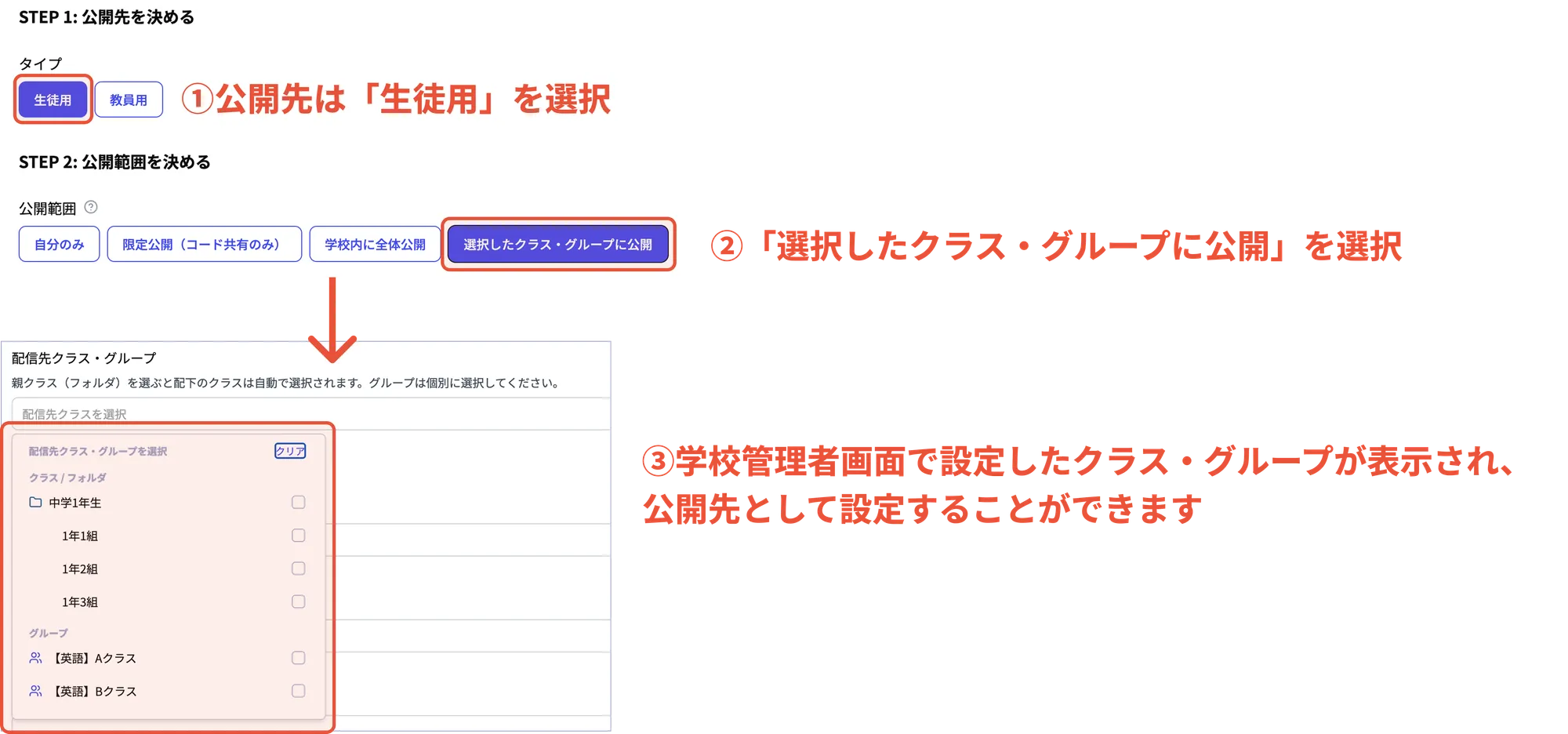
STEP1 公開先を決める
作成したテンプレートの公開先を「生徒用/先生用」から選択します。
STEP2 公開範囲を決める
自分のみ:自分のみ「テンプレートからチャット」メニュー内に表示されます。
限定公開(コード共有のみ):同じ学校に所属している先生アカウントの「テンプレートからチャット」メニュー内に表示されます。

学校内に全体公開:同じ学校に所属しているアカウントの「テンプレートからチャット」メニュー内に表示されます。
選択したクラス・グループに公開:公開範囲を「選択したクラス・グループに公開」にすると、学校管理者アカウントで事前に設定したクラスやグループのみに、テンプレートを共有することができます。
STEP3 プロンプトを設計する
「AIで自動生成モード」を使用すると、内容が自動で入力されます。
参考資料のアップロード:PDFファイルをアップロードすると、PDFの中の文字を読み取り、その内容を参考にAIが回答します。
STEP4 その他の設定
添付ファイルの許可:このテンプレート使用時に添付を許可するファイルの種類を選択します。
プレースホルダー:使用者のチャット欄に表示されるプレースホルダーを設定できます。

※プレースホルダーとは画像の「AIに質問しよう」のような見本テキストのことを指します
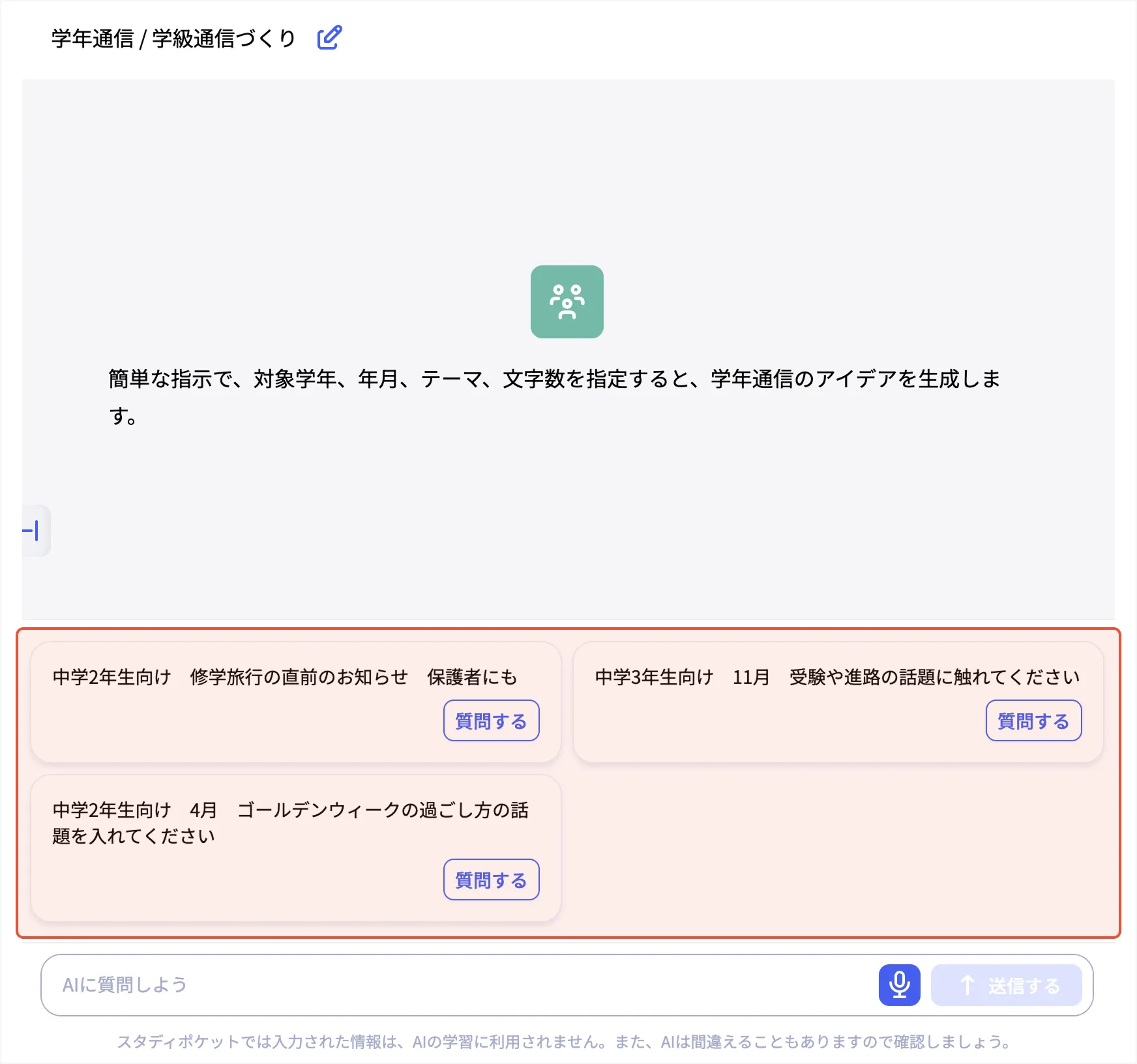
メッセージの候補:「AIで自動生成モード」を使用すると、こちらの赤枠内の内容が自動で入力されます。
テンプレートを使用する際、チャット入力のショートカット(下記画像の赤枠)として使える例文を設定することができます。
セクションの右下にある「追加」ボタンから何個でも追加することができますが、4つ以上設定されている場合、例文はランダムで表示されます。
STEP5 アイコンを設定する
テンプレート一覧に表示される際のアイコンを作成しましょう。シンボルと色を組み合わせて作成することが可能です。
作成したテンプレートを削除する方法
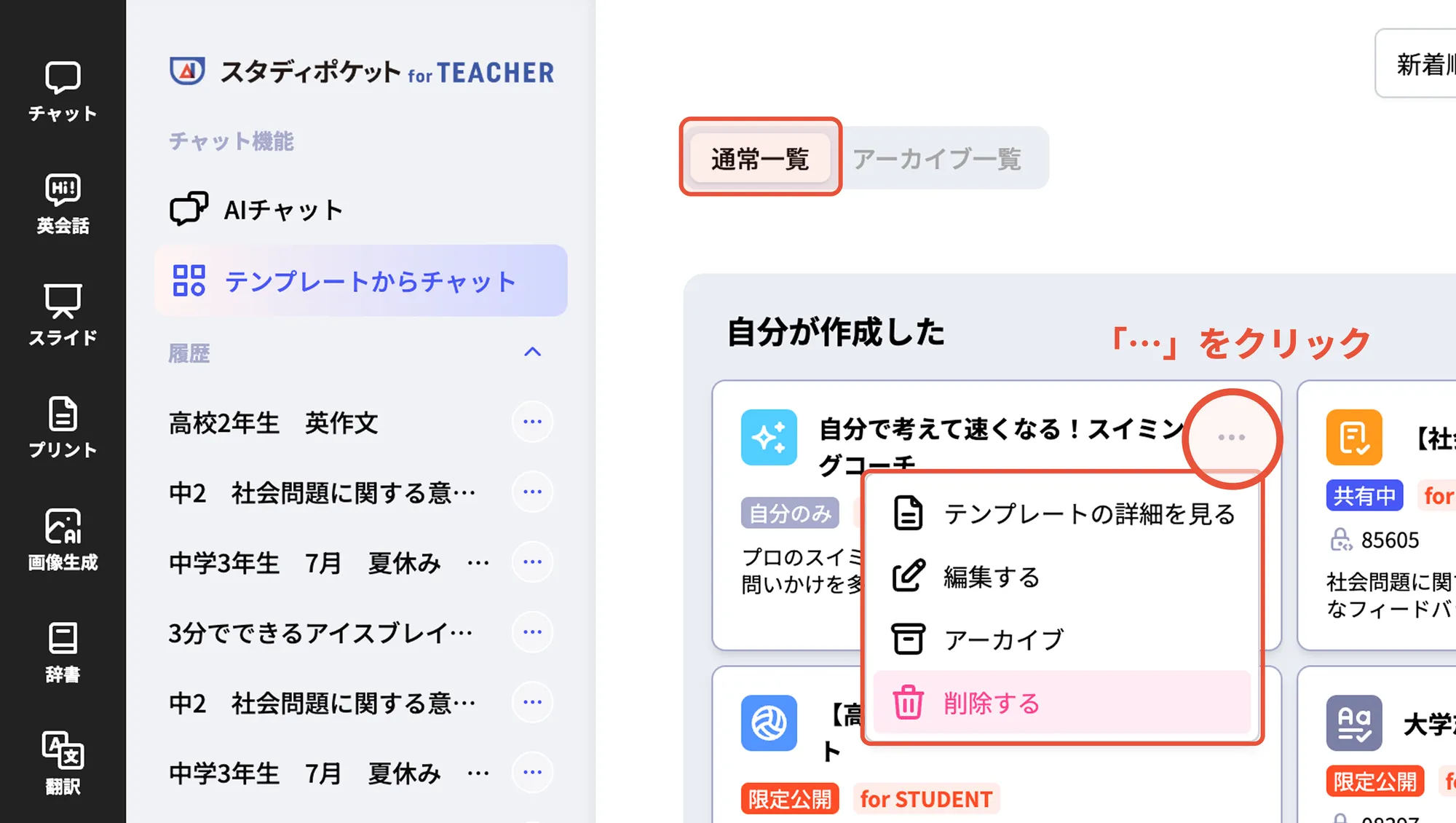
ご自身で作成したテンプレートは、テンプレート右上の「…」から編集・アーカイブ・削除ができます。
アーカイブしたテンプレートは通常の一覧から非表示になり、共有先にも表示されなくなります。
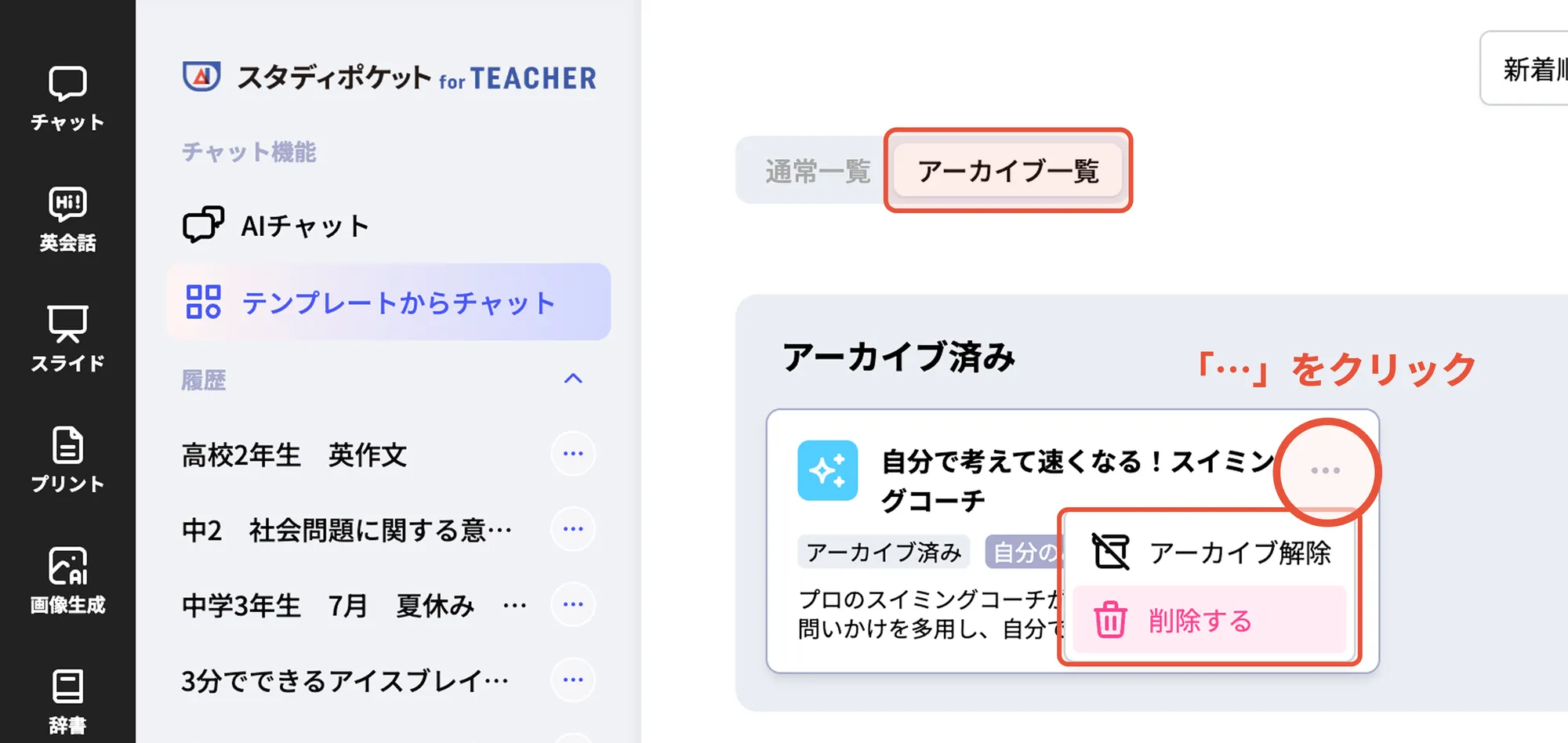
また、必要な場合は、「アーカイブ一覧」から「アーカイブ解除」を選択すると、通常のテンプレート一覧に戻せます。
ユーザーの登録設定
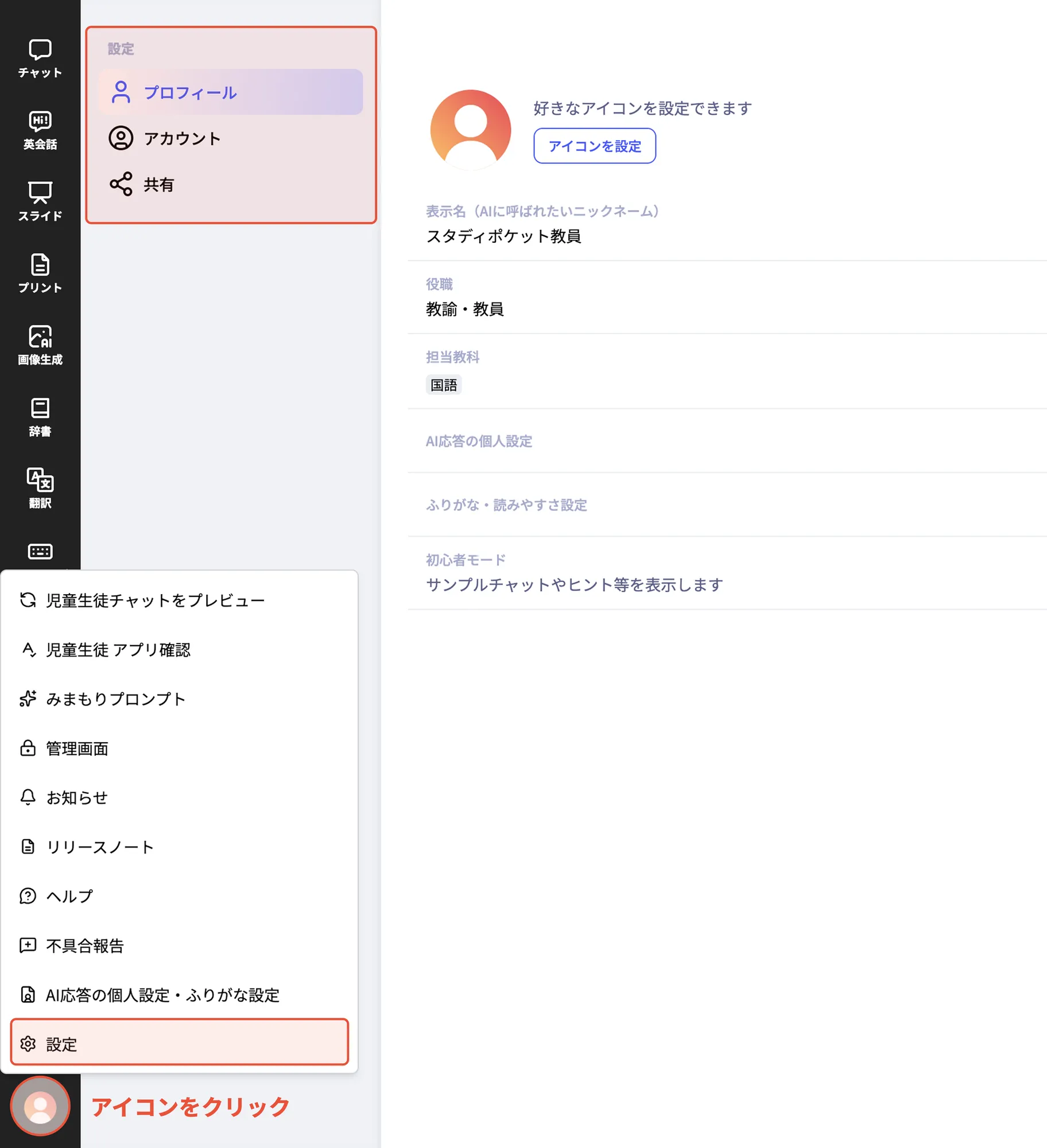
「設定」画面では以下の操作を行うことができます。
- プロフィールの編集
- アカウントの設定
- 共有されたチャット履歴の編集
プロフィールの編集
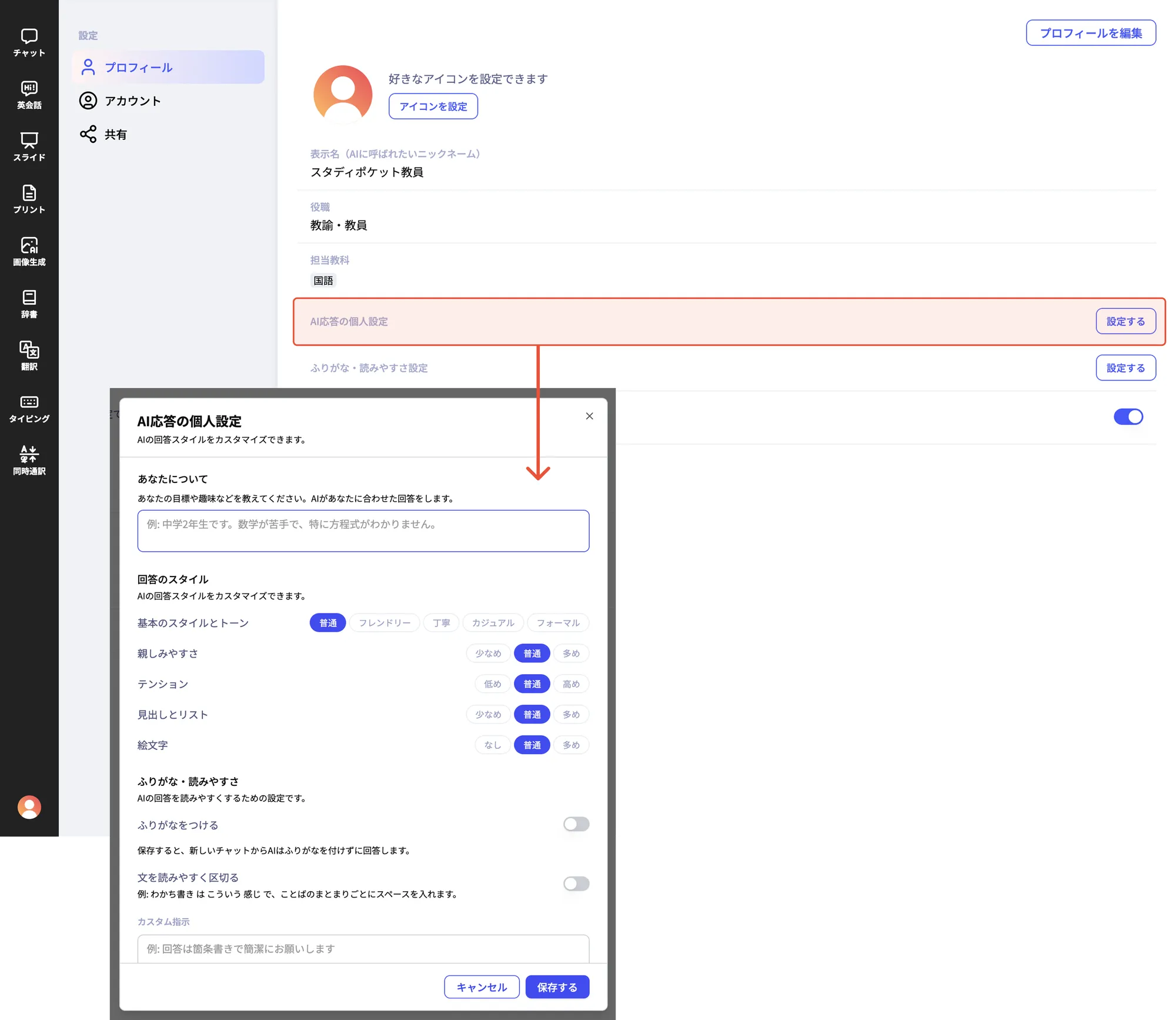
プロフィールの編集画面では、ニックネームの変更などのほかに、「AI応答の個人設定」を行うことができます。
AIの解答の雰囲気や伝え方を自分に合わせて調整できる機能で、「フレンドリー」「丁寧」などのトーンや、「先生向けの表現で」などの希望を書くことで、日々のやりとりを自分に合ったスタイルに整えられます。
アカウント設定
アカウント情報の確認・変更、アカウントからのログアウトができます。
共有されたチャット履歴の編集
こちらは「Q チャットをシェアする」をご参照ください。
チャットを共有する
自分のチャット履歴は以下の方法で共有することができます。
- 履歴一覧の「・・・」から「共有」を選択 、または対象チャット画面の右上「共有する」を押下
- 発行されたURLを共有相手へ送付する
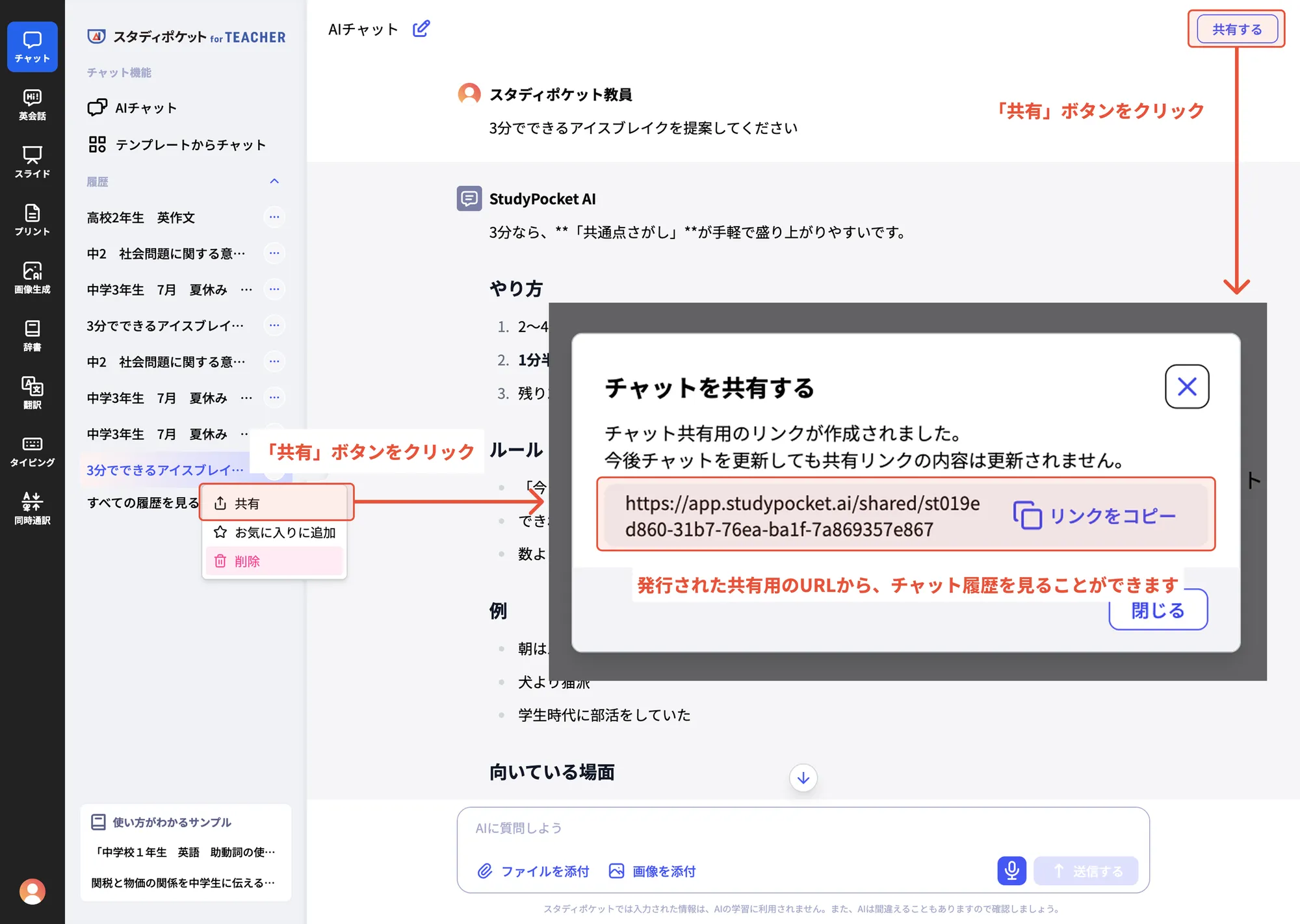
履歴は共有しない限り他人に見られることはありません。
このURLから共有されたチャットは同じ学校内のアカウント(先生/生徒)しか見ることができません。(学校外のアカウントはURLを開いても何も表示されません)
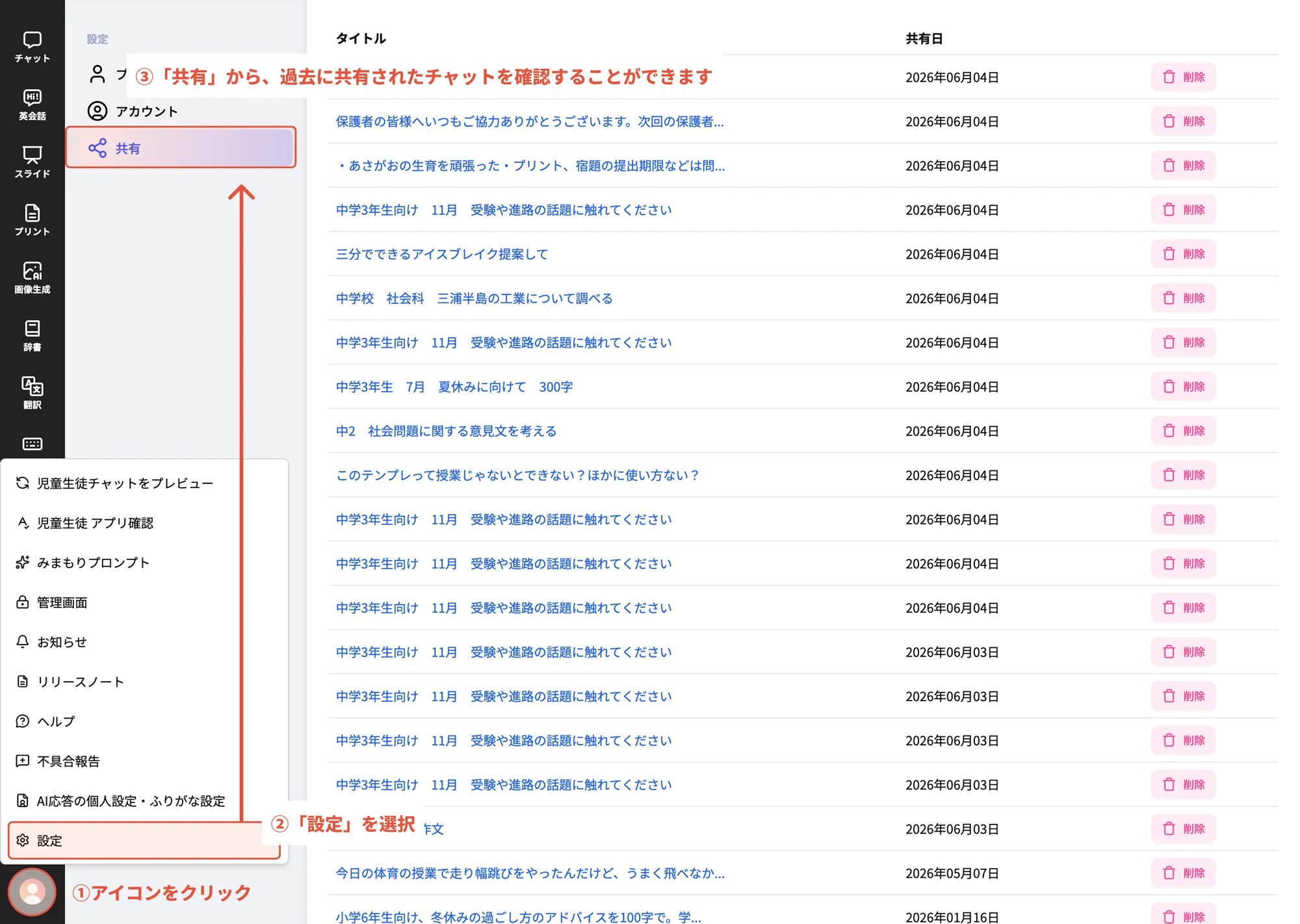
また、共有されたチャットは左下メニューの「設定」>「共有」に履歴が残り、必要に応じて共有URLを削除することができます。削除されたものはURLを開いても何も表示されません。
音声入力・読み上げ機能について
スタディポケットは音声でのチャット入力や読み上げにも対応しています。
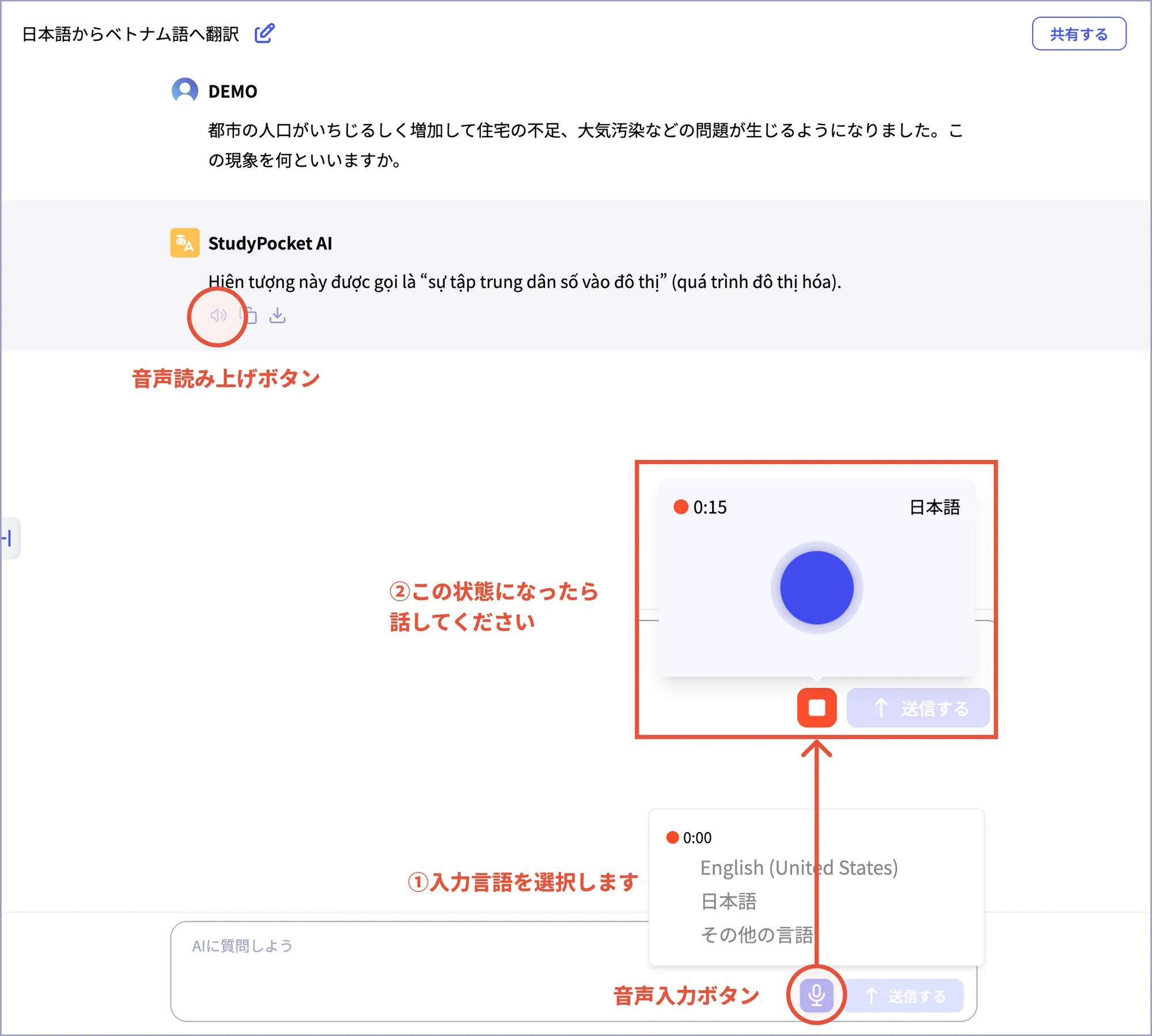
音声読み上げ
AIからの返答を人工音声で読み上げます。
この機能を活用することで、英語などのリスニング教材として利用できます。AIによる音声読み上げなので、場合によっては少し不自然な部分があるかもしれませんが、言語学習や復習の役に立つ機能です。
音声入力
マイクを使って話しかけることでAIに質問や指示を伝える機能です。入力時の補助や英語の発音練習などに役立ちます。
※使用している端末のマイクの使用を許可する必要があります。
生徒側の画面を見たい
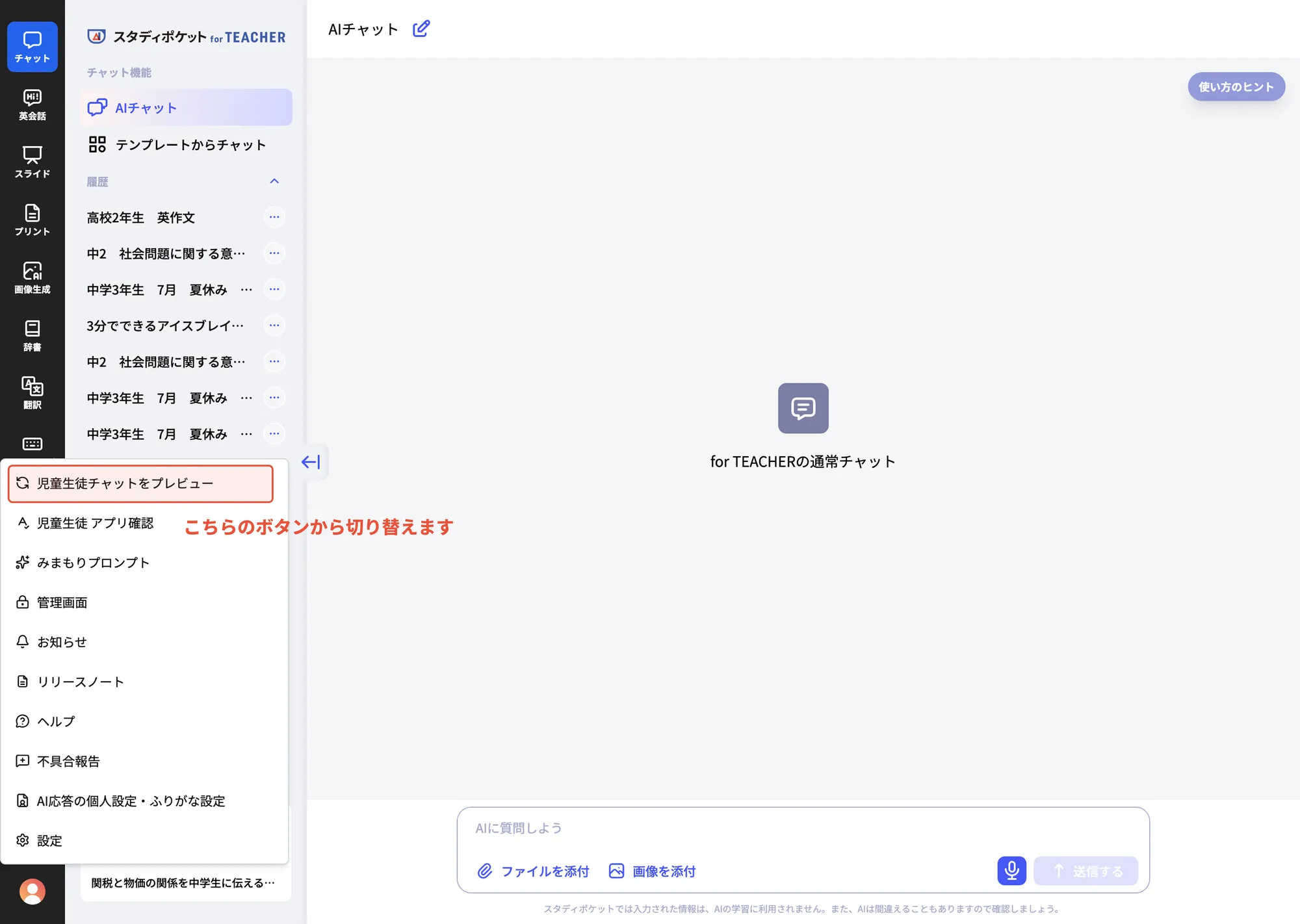
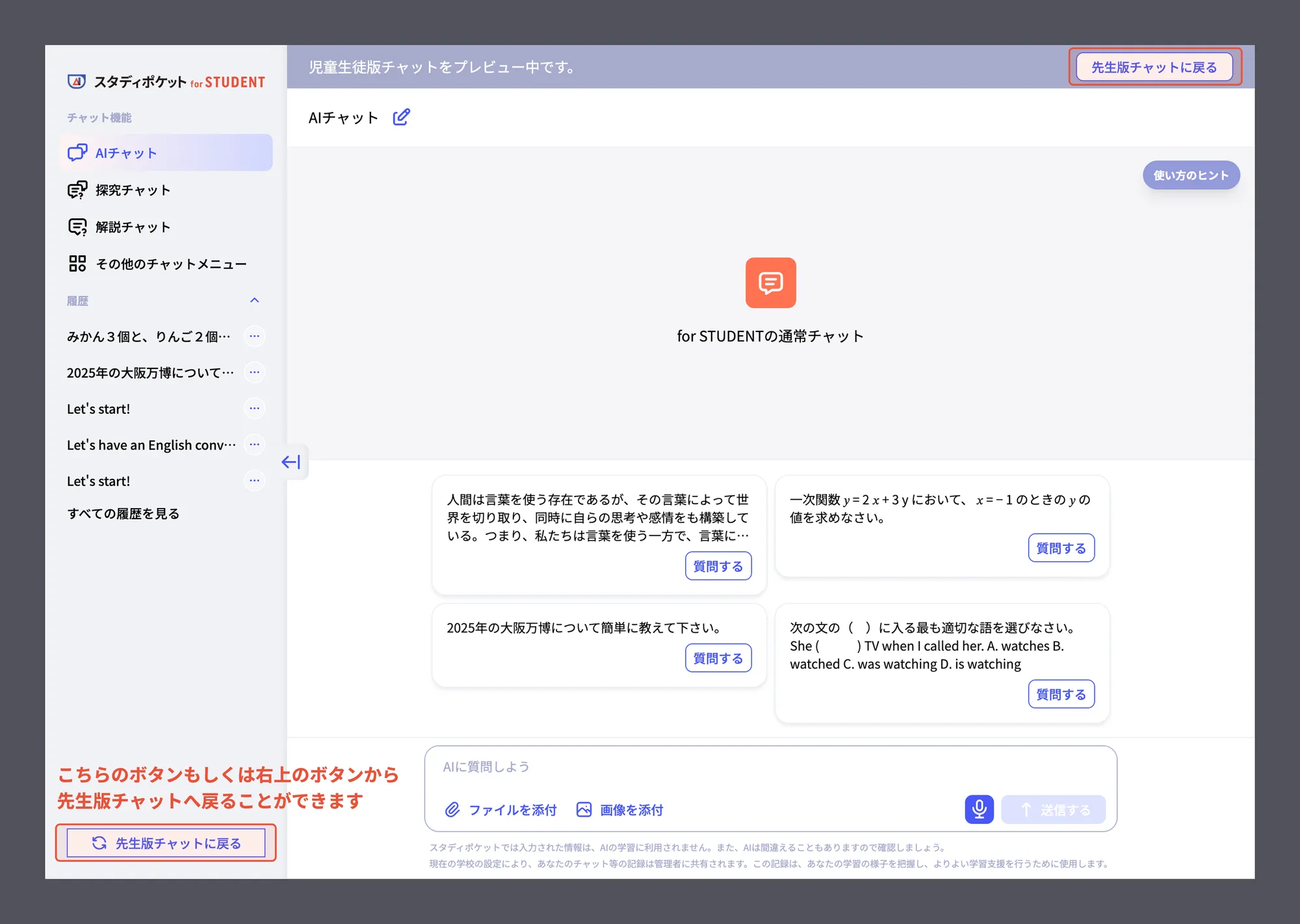
先生版製品から生徒側の画面を確認したいとき、プレビュー機能を使用することができます。
チャットやテンプレートメニューなど、実際の生徒版製品と同じものを体験いただけます。
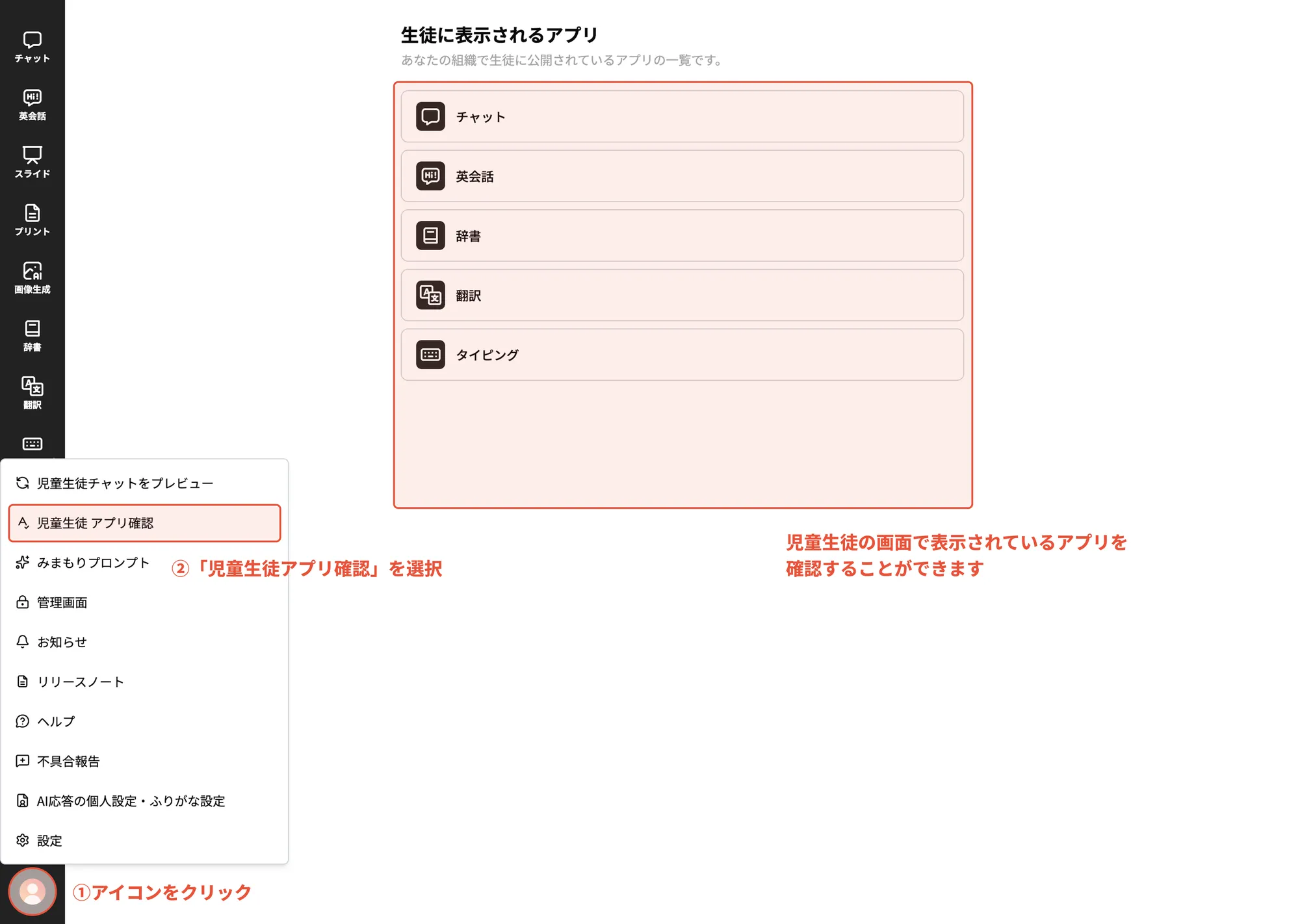
児童生徒のアプリ確認
こちらの画面で児童生徒に表示されているアプリを確認することができます。
みまもりプロンプトについて
こちらは担任設定をしているクラスがある場合のみ表示される機能です。
みまもりプロンプトとは、生徒ごとにAIの応答のしかたをあらかじめ設定できる機能です。
たとえば、「やさしい日本語で答える」「短い文章で答える」「考え方を重視して答える」といった指示を設定でき、AIチャット・探究チャットではその内容に沿ってAIが回答します。
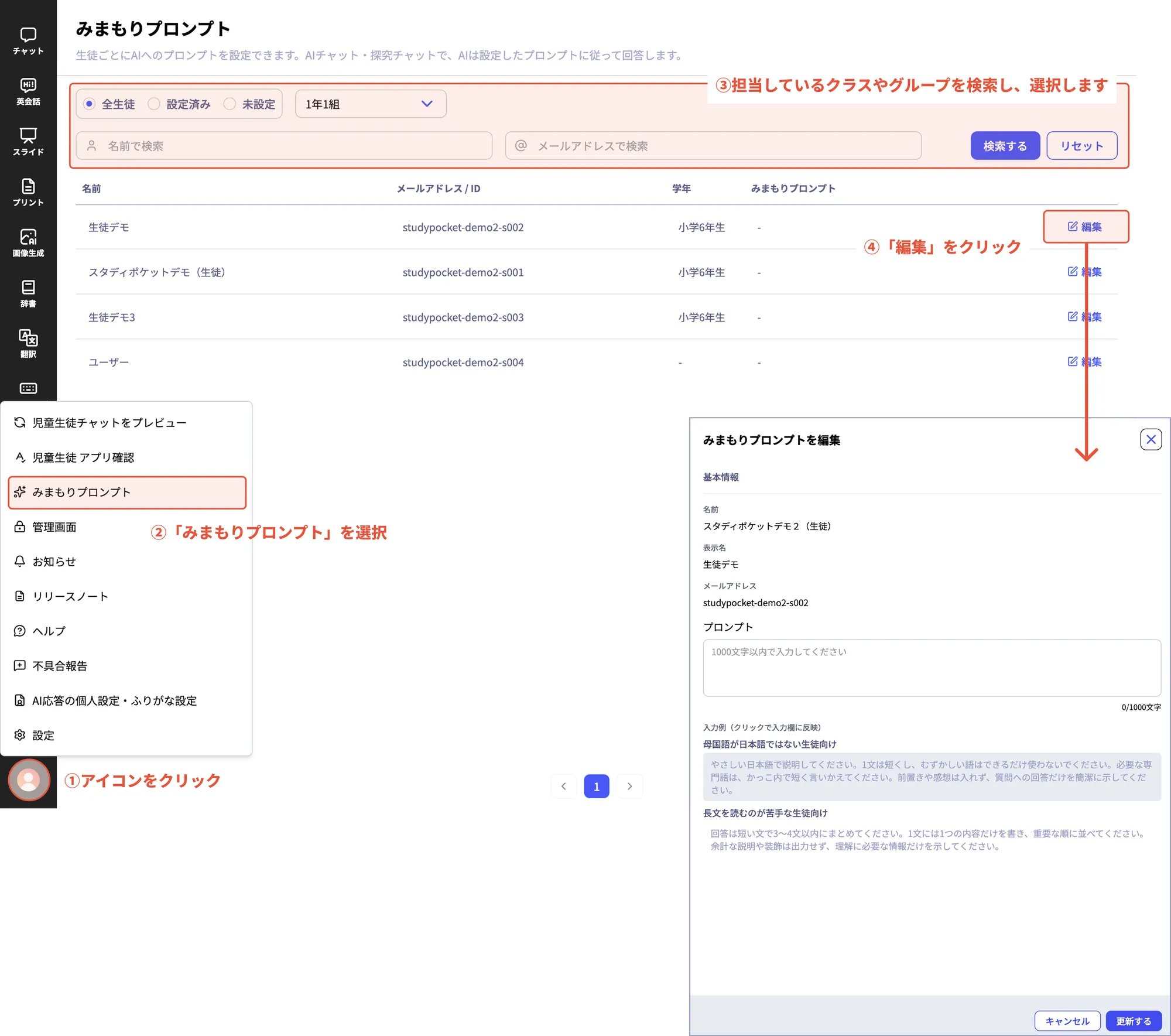
あらかじめプロンプトの入力例もご用意しておりますので、そちらもご活用いただけます。
各種お知らせの発信・不具合報告について
スタディポケットに関する最新情報は、こちらからご確認いただけます。
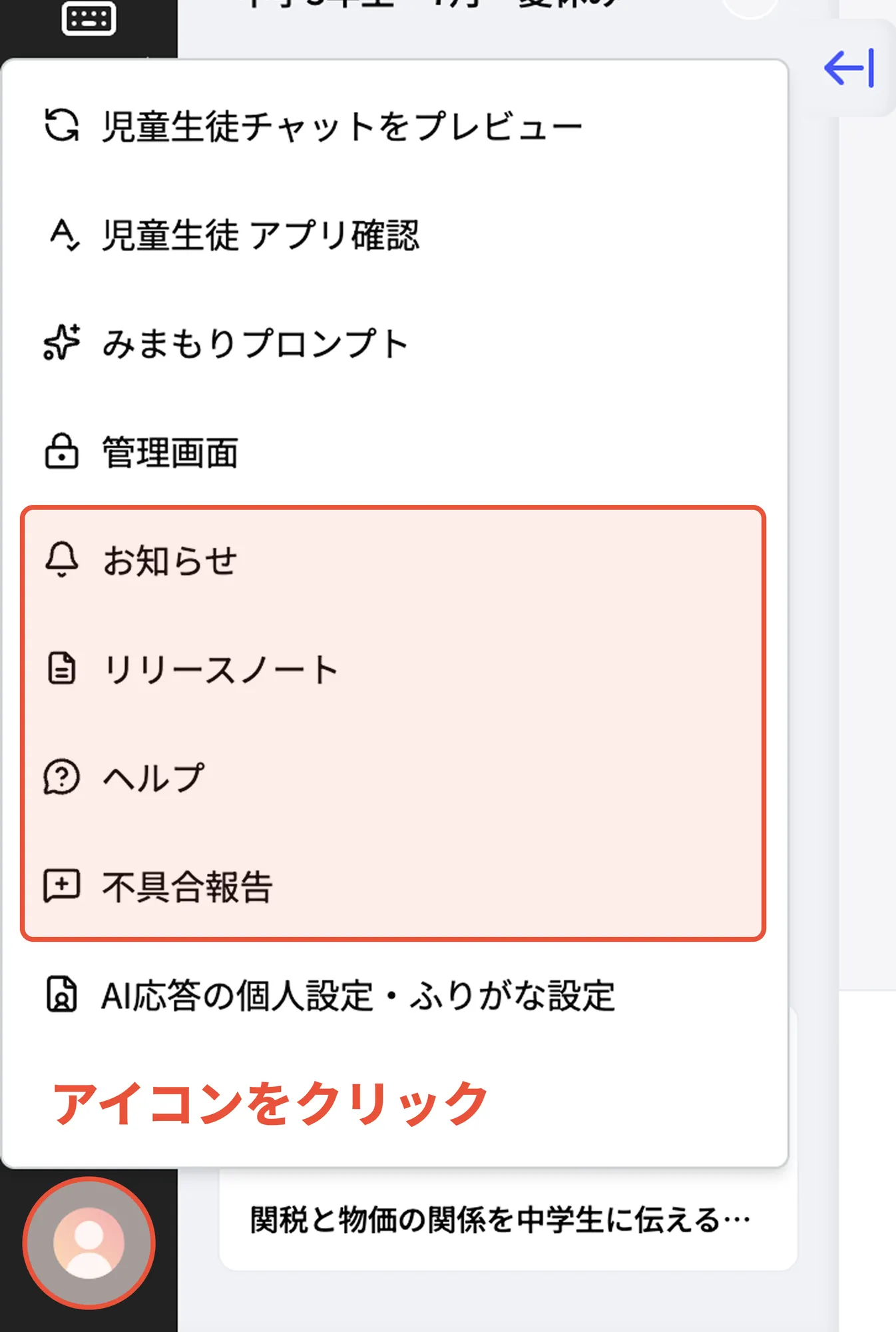
- お知らせ:ログイン後、画面左下に機能追加・仕様変更・メンテナンス情報などの重要なお知らせが表示され、アイコンをタップ/クリックすると一覧で確認できます。
- リリースノート:機能追加や仕様改善などの最新情報を、月ごとに確認できます。
- ヘルプ:こちらのページです。
- 不具合報告:アプリの不具合やお気づきの点を簡単に送信できます。お送りいただいた内容は確認のうえ、改善対応を進めてまいります。お気づきの点がございましたら、ぜひご報告ください。
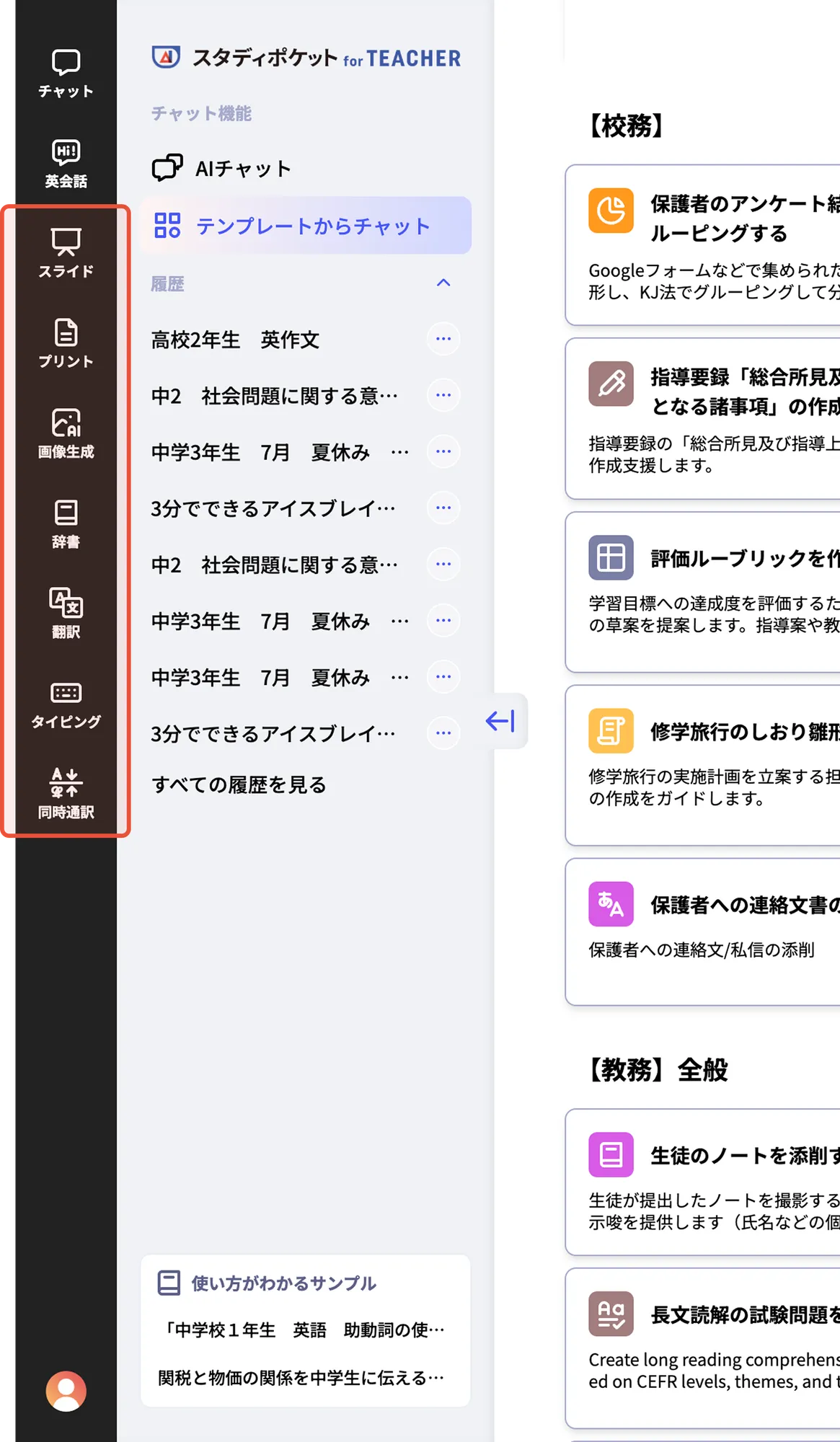
教育AIイノベーションラボの各種機能
教育のAI活用を加速するために「AIラボ」を設立いたしました(2025/9/1)。
1年で10〜20の新サービスを創出し、「より自然な学びの体験」を実現します。教育AIイノベーションラボの各機能は左側のサイドバーよりご活用いただけます。
現在公開されている機能
- AI英会話
- マジックスライド(教員のみに提供)
- マジックプリント(教員のみに提供)
- 画像生成(教員のみに提供)
- AI辞書
- AI翻訳
- AIタイピング
- AI通訳(教員のみに7月末まで体験版提供中)
◼︎AI英会話
AI英会話については、こちらのページをご参照ください。
https://studypocket.ai/english
◼︎ マジックスライド(教員のみに提供)
チャットで入力した指示をもとに、授業用スライドや校務資料をAIが自動生成します。
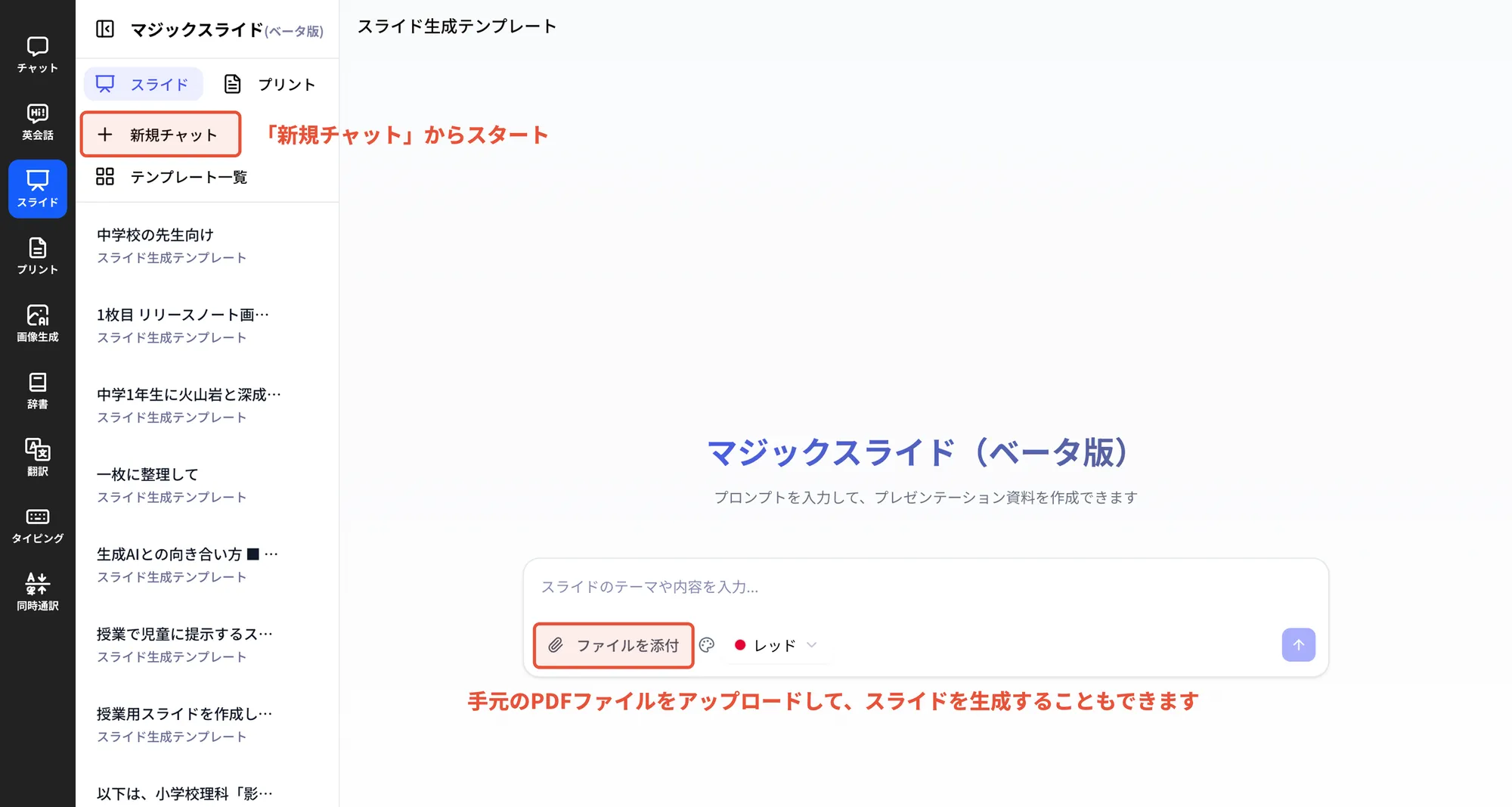
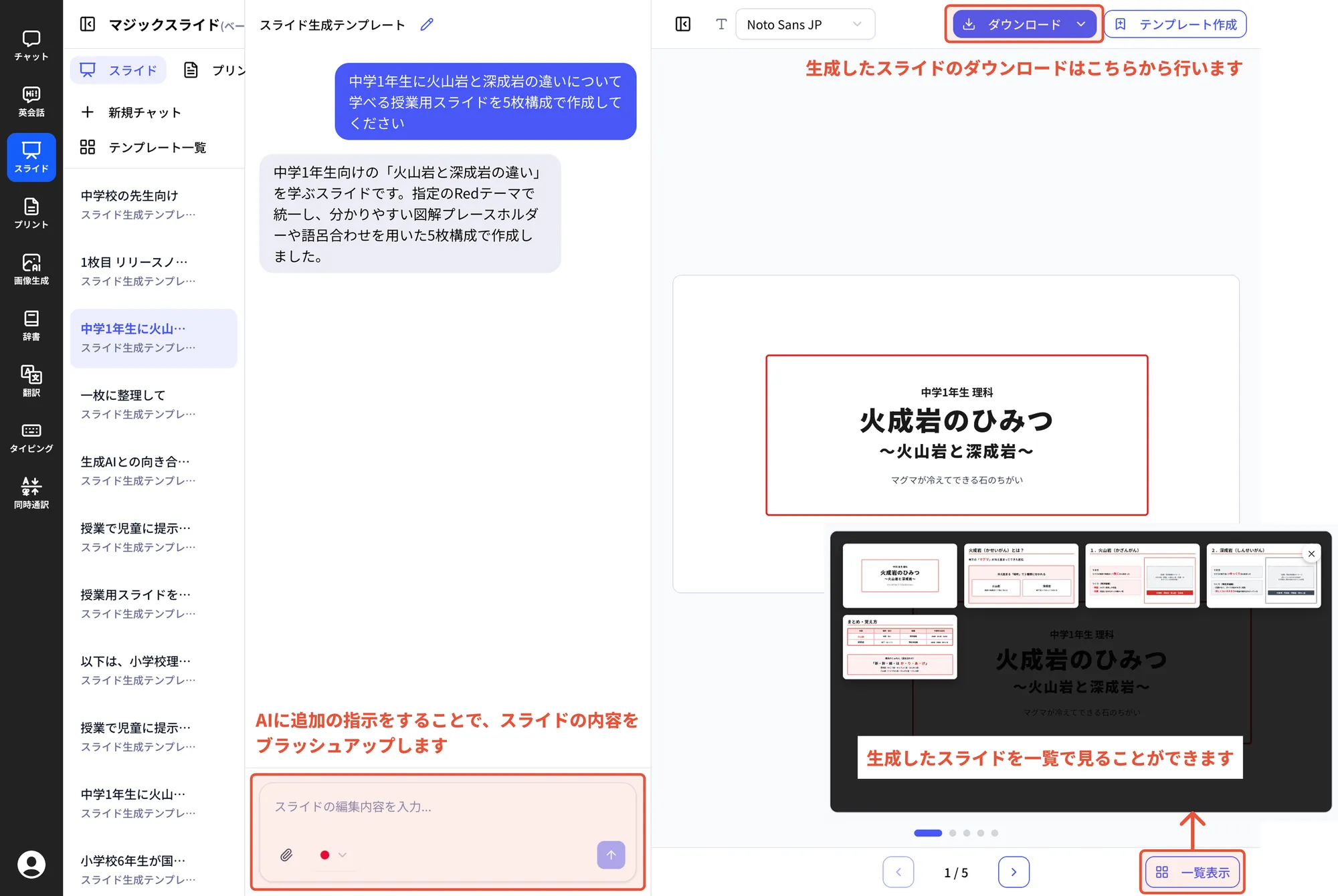
スライドのテンプレートを作成する
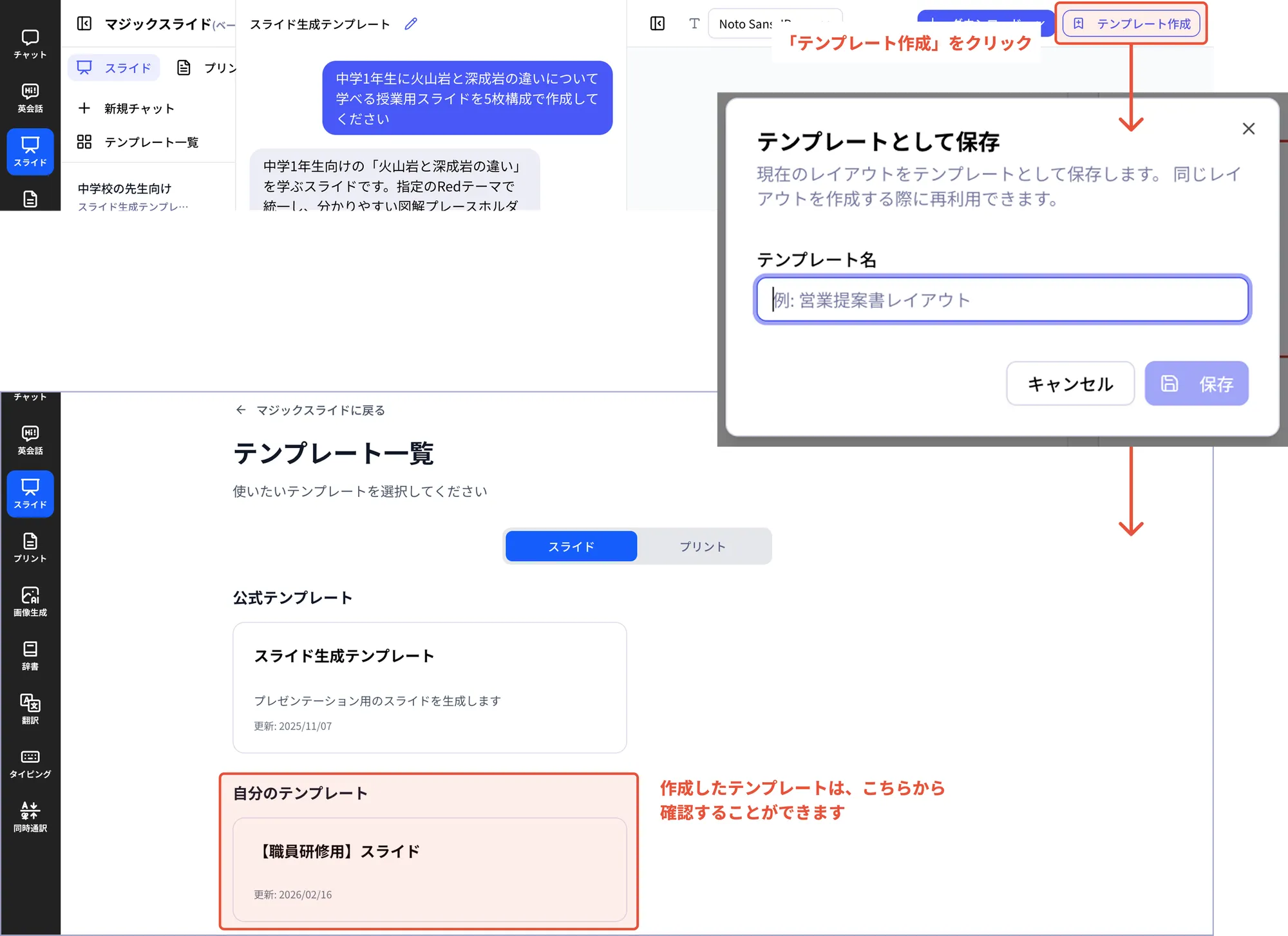
「テンプレート作成」から、マジックスライドで作成したスライドのテンプレートを作成することができます。レイアウトはそのままで、内容やテーマだけを変更して新しいスライドを繰り返し生成できます。
◼︎ マジックプリント(教員のみに提供)
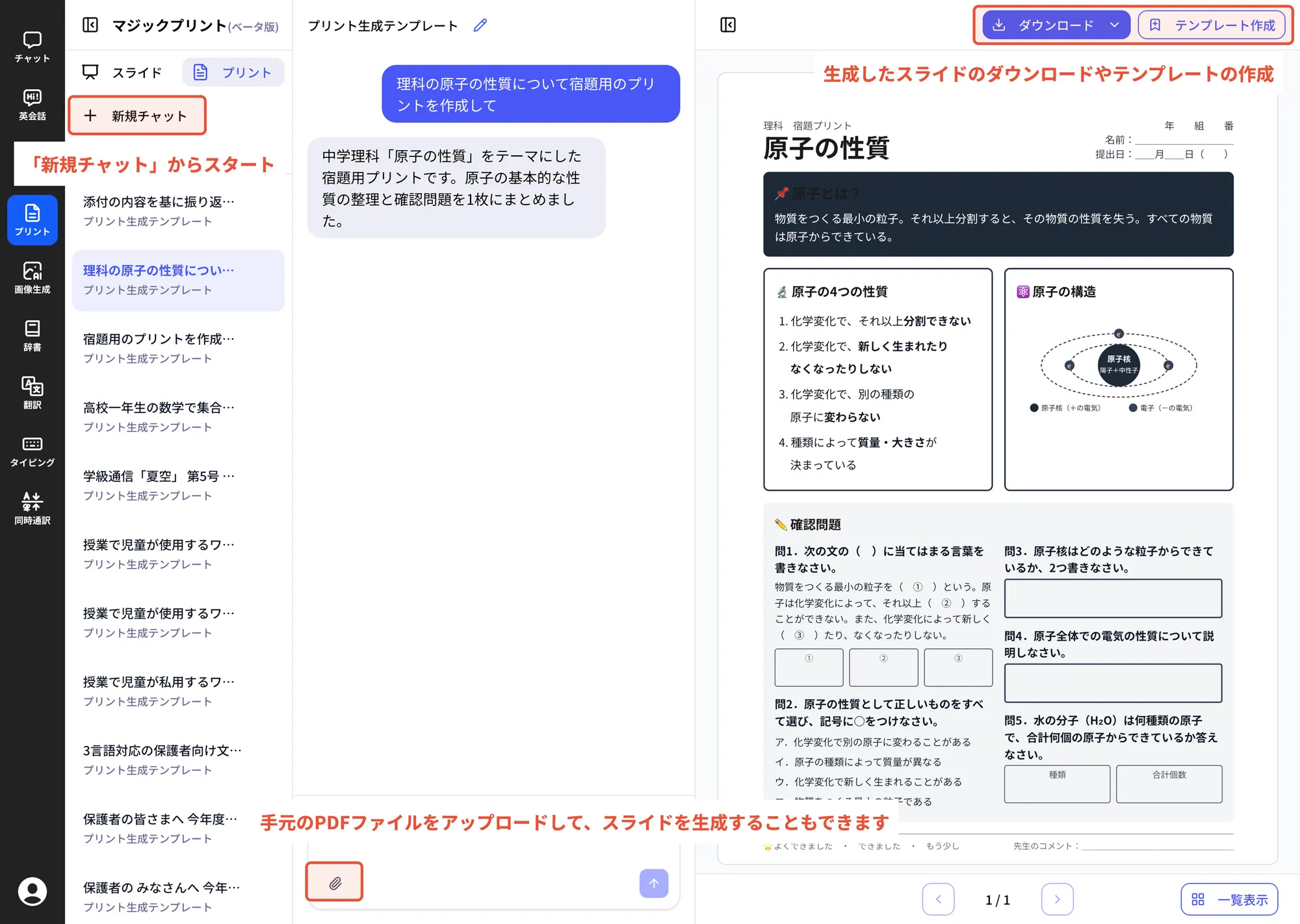
チャットで入力した指示をもとに、宿題用プリントやワークシート等をAIが自動生成します。
またマジックスライドと同様に、生成したプリントはダウンロードして活用したり、プリントのテンプレートを作成して繰り返し使うことができます。
◼︎ 画像生成(教員のみに提供)
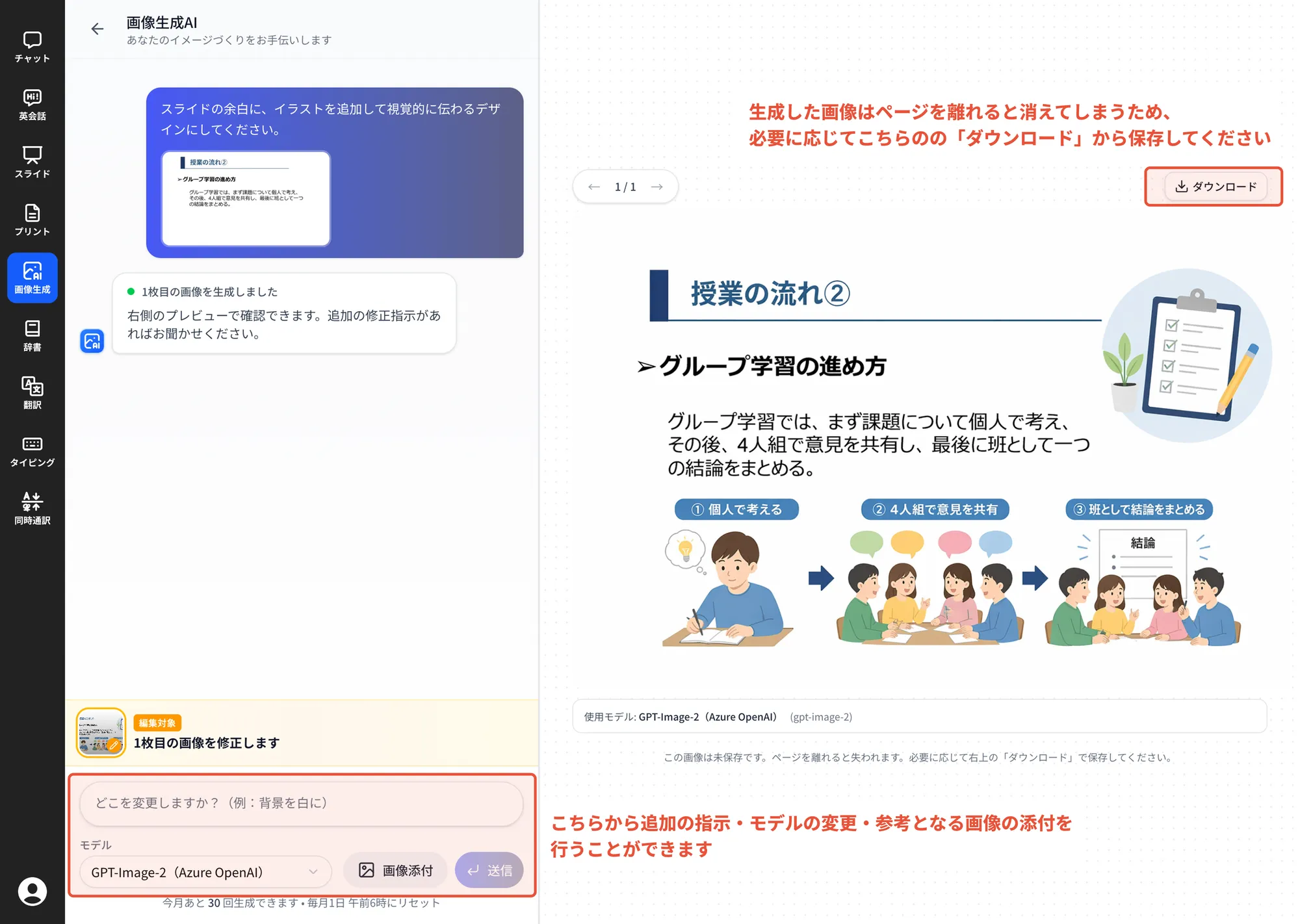
板書案、教材用イラスト、スライド素材を、簡単な指示で生成できます。単元名やテーマを入力するだけで、各教科に合った素材を作成できます。
画像の生成は 1ユーザーあたり月30枚まで(修正・再生成も1枚換算)となります。
◼︎ AI辞書
AI辞書は日本語・英語の意味や定義だけでなく、「やさしい説明」や、「板書での図解出力」に対応。個別最適な学びの補助役として、生徒による調べ学習をサポートします。
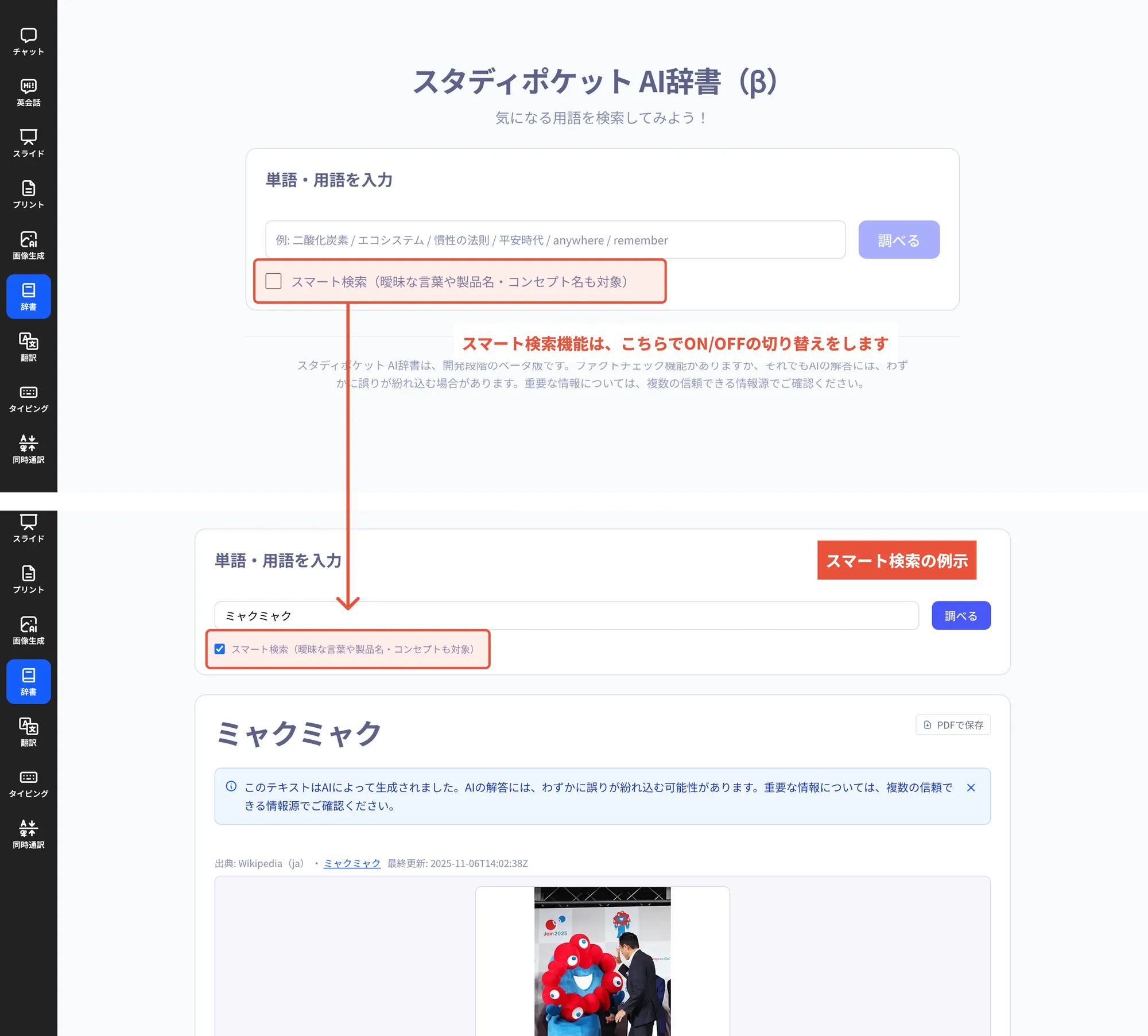
スマート検索機能
辞書には掲載されていない、固有名詞・新語・カタカナ語の一部も、スマート検索機能を使うことによって、解説することができます。Webに検索をかけ、様々なソースから単語・用語の意味を調べます。
◼︎ AI翻訳
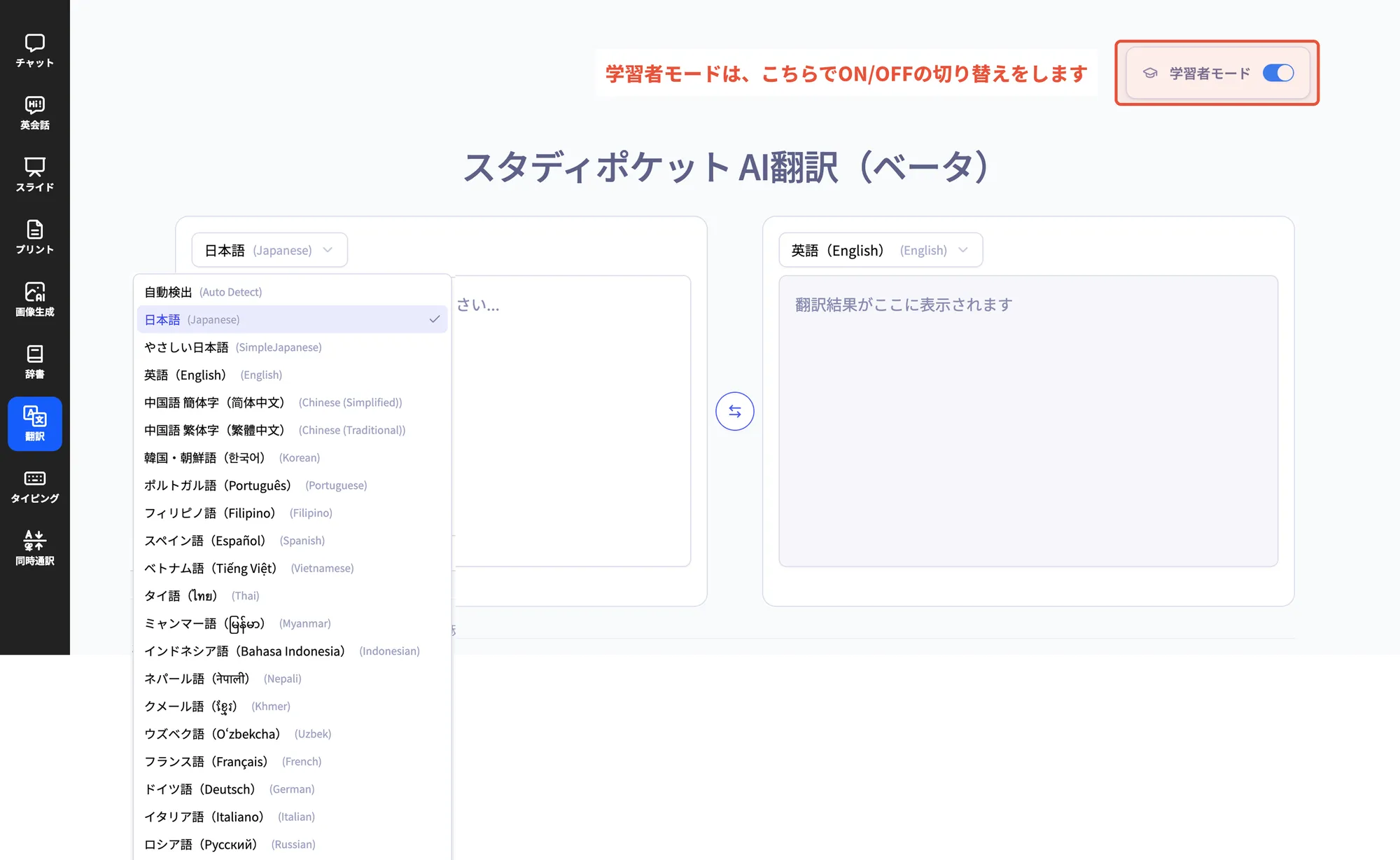
AI翻訳では20言語+「やさしい日本語」にも対応したAI翻訳をサポートしています。入力されたテキストのリアルタイム翻訳結果の表示のほか、音声による読み上げ機能も提供します。
また、「学習者モード」をONにすると、翻訳結果と一緒に文法構造の解析結果や単語の難易度が表示され、語学学習がより効果的になります。
◼︎ AIタイピング
生成AIを活用した、学校向けの新しいタイピング学習機能です。小学校1年生から高校生まで、タイピングの基礎習得、スピードアップの練習に加え、語彙力・英文表現の定着にも役立つ仕組みになっております。
◼︎ AI通訳
こちらは7月末まで体験版の配信中です。
AI通訳は、60言語に対応した、教員と児童生徒・保護者の会話をリアルタイムで相互翻訳する機能です。
日本語指導が必要な外国にルーツをもつの児童生徒とのコミュニケーションや、外国籍保護者との連絡など、学校現場における多言語対応の負担軽減に活用いただけます。
各種フォーム
LINEサポートについて
導入校の先生向けにLINEでのサポートをご提供いたします。
使い方のご相談や不具合のご共有など受け付けております。